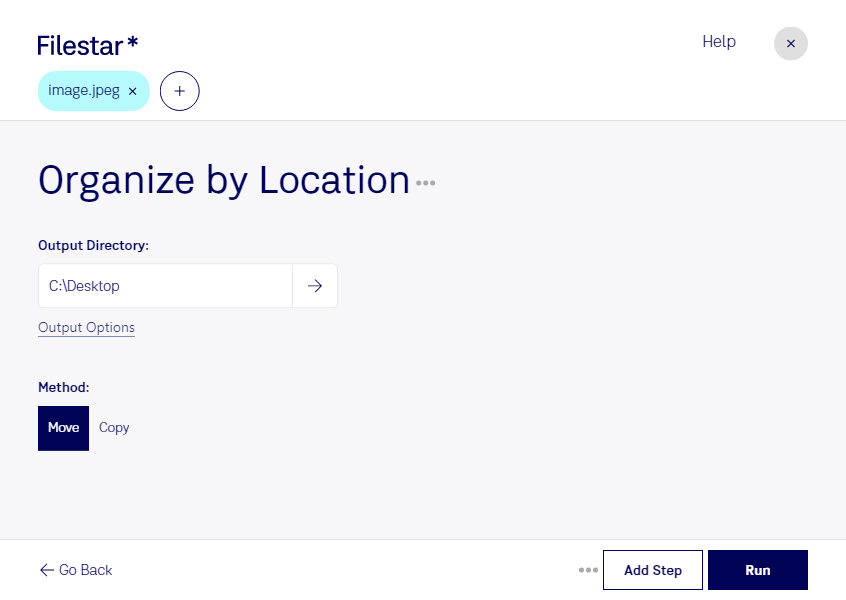
複数の現場や訪問先で撮影した写真は、日付だけで管理すると、必要な画像を見つけにくくなります。Filestarでjpegを場所別に整理すれば、撮影地を軸に写真を管理でき、資料作成や画像の確認にかかる手間を減らせます。WindowsとmacOSに対応しているため、普段使っているパソコンで作業できます。
jpegは、写真の保存に広く使われるラスター画像形式のJPEG画像です。撮影時の設定によっては、EXIF情報に撮影位置が記録されています。場所に基づく整理を行う前に、画像に位置情報が含まれているか確認しておくと安心です。位置情報がない写真は、撮影記録などと照合する必要があります。
大量の写真を扱う場合は、一括処理が役立ちます。複数のjpegをまとめて処理することで、1枚ずつ整理する負担を抑えられます。不動産業では物件ごとの内覧写真、建設業では現場ごとの進捗写真、観光業では訪問地ごとの撮影素材の管理に便利です。場所別に整理しておけば、報告書や提案資料に使う写真も探しやすくなります。
Filestarはオンライン変換サービスではありません。パソコン上でローカル処理することで、画像をクラウドへアップロードする際の外部送信や保存に伴うリスクを抑えられます。顧客の住所や非公開の撮影場所が含まれる写真を扱う業務でも、データの管理範囲を把握しやすくなります。
写真の保存状況や業務に合う整理方法、導入前に確認したい点については、お気軽にお問い合わせください。