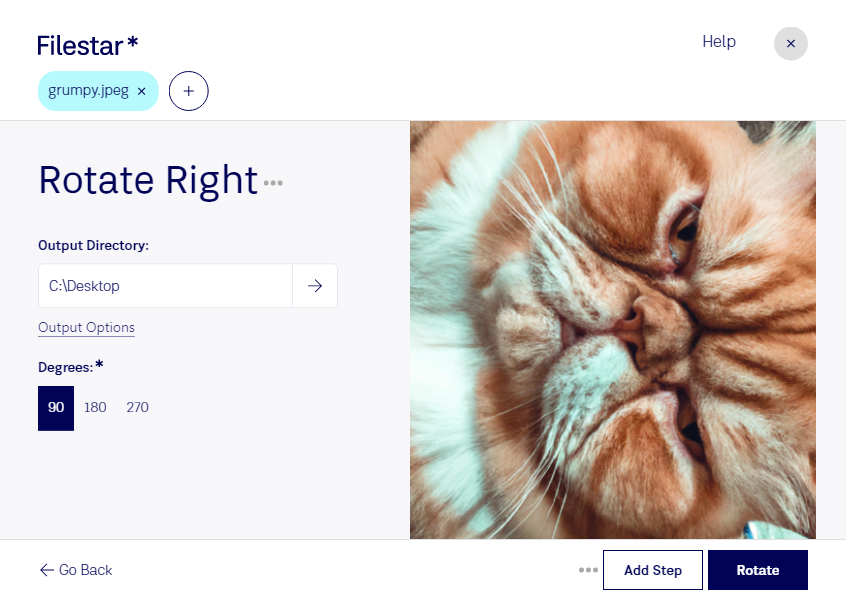
横向きに保存された写真や、向きがそろっていない商品画像を整えたいときは、Filestarでjpegを右に回転できます。右へ90度回転させることで、撮影時の向きが合っていない画像を、掲載や共有に適した状態に整えられます。FilestarはWindowsとmacOSに対応しています。
jpegは、写真などの保存に広く使われるJPEG画像形式で、ピクセルで構成されたラスター画像です。複数の画像を同じ方向へ回転させたい場合は、一括処理が便利です。ファイルを1枚ずつ開いて編集する手間を減らし、大量の写真も効率よく処理できます。
例えば、ECサイトの運営では商品写真の向きを統一する作業に、不動産業では室内写真を物件情報へ掲載する前の整理に役立ちます。デザイナーや編集担当者にとっても、受け取った画像素材の向きを整えてからレイアウトに取り込む作業を省力化できます。
Filestarはパソコン内でファイルを処理するソフトウェアです。クラウド上で処理するサービスとは異なり、画像を外部サーバーへアップロードする必要がありません。そのため、外部へのデータ送信に伴うリスクを抑え、顧客の写真や公開前の商品画像も手元で管理しながら処理できます。
画像の一括回転や業務での活用について確認したいことがあれば、お気軽にお問い合わせください。