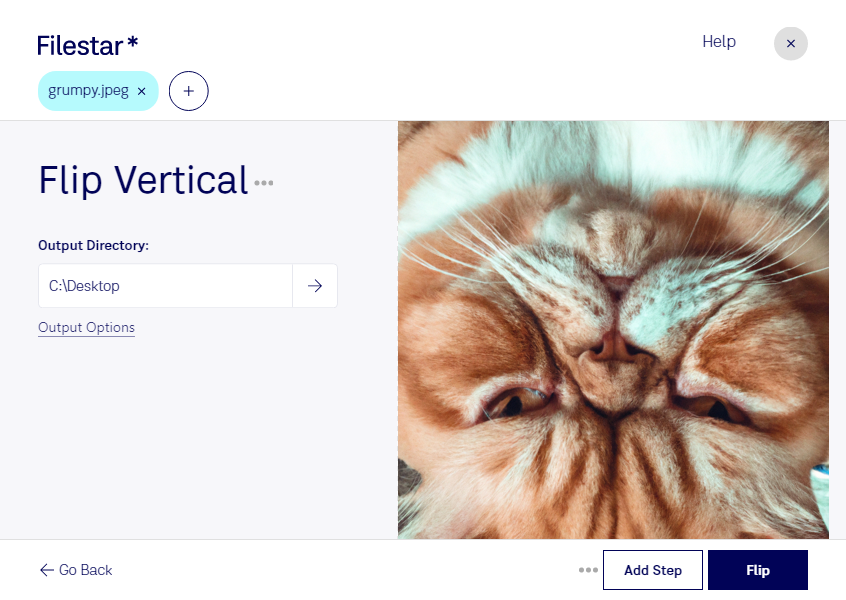
jpegを上下反転して、画像の上と下を入れ替えたいときは、Filestarでパソコン上から処理できます。WindowsとmacOSに対応しているため、普段の作業環境で画像を編集できます。上下反転は、画像を180度回転させる操作とは異なり、左右の位置を変えずに上下を入れ替える処理です。
JPEG画像は、写真や商品画像などに広く使われるラスター画像です。Filestarなら、複数のjpegファイルをまとめて上下反転できます。1枚ずつ同じ操作を繰り返す手間を減らせるため、大量の素材を扱う作業にも便利です。
例えば、グラフィックデザイナーが上下を反転させた写真をレイアウトに取り入れる場合や、写真制作で反射を表現するための素材を準備する場合に役立ちます。ECサイトの運営担当者が、取り込み時に上下が反転した商品画像をまとめて修正する用途にも適しています。
画像はクラウドにアップロードせず、ローカルで処理します。外部サービスへの送信や保存に伴う情報漏えいのリスクを抑えられるため、公開前の商品写真や顧客情報を含む画像を扱う際にも、データの管理範囲を保ちやすくなります。
処理後は画像の向きや細部を確認し、元のファイルも保管しておくと安心です。jpegの上下反転や一括処理について、用途に合う使い方を確認したい場合は、お気軽にお問い合わせください。