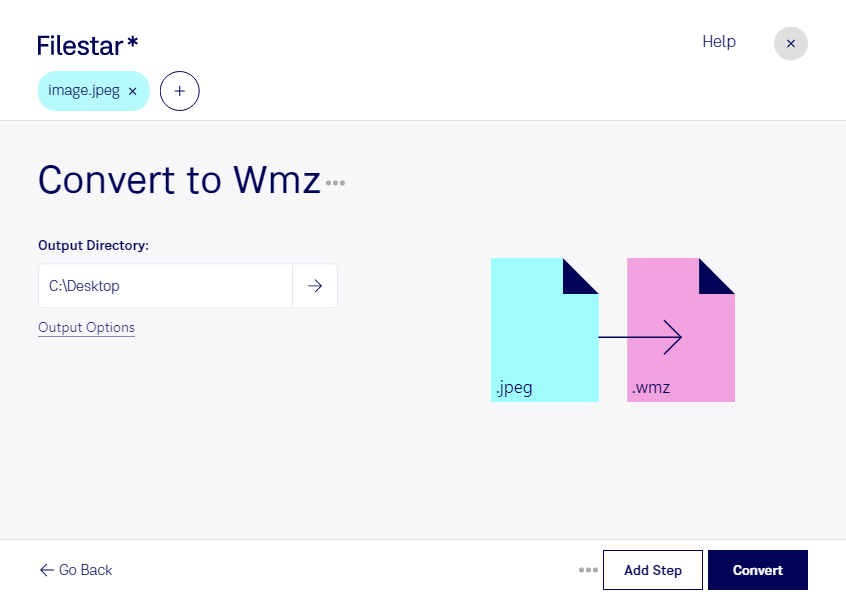
Jpegをwmzに変換

  1. Filestar の最新バージョンをダウンロードしてインストールします。

  2. デスクトップ上の1つ以上のJpegファイルを右クリックし、Convert with Filestarを選択します。

  3. 検索ボックスにconvert to wmzと入力します。

  4. Convertを押します。

jpegをwmzに変換

.jpegと.wmzの違いは何ですか?

拡張子
.jpeg
.wmz
形式
バイナリ
バイナリ
カテゴリー
ラスター画像
ベクター画像
開発元
Joint Photographic Experts Group
Microsoft
説明
JPEGファイルは、Joint Photographic Experts Group(JPEG)が標準化した圧縮画像形式で保存された画像です。最大24ビットカラーに対応し、非可逆圧縮を使用するため、圧縮率を高くすると画質が目に見えて低下する場合があります。JPEGファイルは、デジタル写真やウェブ用画像の保存に広く使われています。
WMZファイルは、GZIPで圧縮されたWindowsメタファイル(.WMF)です。Microsoft OfficeやVisioでは、ベクター画像のサイズを小さくするためにこの形式で保存します。Windows Media Playerのスキンにも.wmz拡張子が使われますが、そちらはZIPアーカイブであり、別の形式です。
MIMEタイプ
image/jpeg
application/x-msmetafile
サンプル
sample.jpeg

今すぐJpegをwmzに変換

数分で始められます

jpegをwmzに変換する作業では、画像形式とスキン形式の違いを理解しておくことが大切です。jpegは写真や背景素材に広く使われるラスター画像です。一方、wmzは圧縮Windows Media Playerスキンで、画像だけでなく、外観や操作を定義する情報も含むパッケージです。拡張子を変更するだけでは、使用できるスキンにはなりません。

こうした処理を検討する場面として、UIデザイナーによるプレーヤーの外観制作や、企業向けのメディア再生環境を整える制作担当者の素材準備が挙げられます。jpegの背景やボタン素材をスキンに組み込むには、画像の加工に加えて、必要な定義ファイルとパッケージ構成を整える工程が必要です。

FilestarはWindowsとmacOSで動作するデスクトップソフトです。複数ファイルの一括変換や関連処理に対応しているため、多数の画像素材を扱う際の繰り返し作業を減らせます。jpegからwmzへの直接変換については、対応するskillsと出力仕様を確認し、目的に合った処理を選ぶことが重要です。wmzの利用先であるWindows Media Playerでの動作確認も、制作工程に含めてください。

ローカルで完結する処理なら、クラウドサービスへ素材をアップロードする必要がなく、未公開のデザインや顧客から預かった画像の外部送信を抑えられます。保存先やアクセス権限も社内の管理方針に合わせられるため、機密性を重視する業務にも適しています。jpegをwmzに変換する対応可否や、素材の一括処理については、用途と希望する出力内容を添えてお問い合わせください。

最終更新日:
