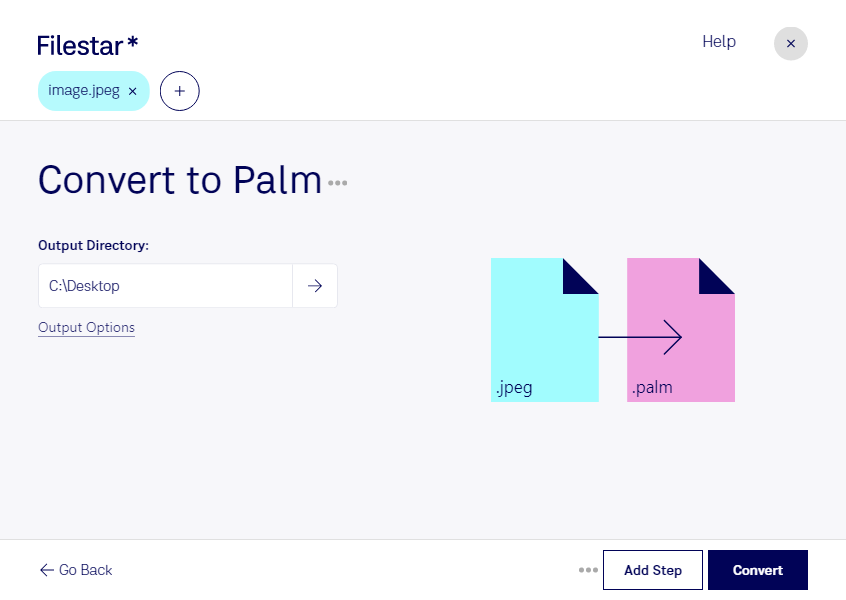
Jpegをpalmに変換

  1. Filestar の最新バージョンをダウンロードしてインストールします。

  2. デスクトップ上の1つ以上のJpegファイルを右クリックし、Convert with Filestarを選択します。

  3. 検索ボックスにconvert to palmと入力します。

  4. Convertを押します。

jpegをpalmに変換

.jpegと.palmの違いは何ですか?

拡張子
.jpeg
.palm
形式
バイナリ
バイナリ
カテゴリー
ラスター画像
ラスター画像
開発元
Joint Photographic Experts Group
Palm, Inc.
説明
JPEGファイルは、Joint Photographic Experts Group(JPEG)が標準化した圧縮画像形式で保存された画像です。最大24ビットカラーに対応し、非可逆圧縮を使用するため、圧縮率を高くすると画質が目に見えて低下する場合があります。JPEGファイルは、デジタル写真やウェブ用画像の保存に広く使われています。
ビットマップ画像を保存するための形式です。さまざまなファイルの種類や圧縮アルゴリズムに対応しています。1つのPalmビットマップファイルに、色の異なる同じ画像の複数のバージョンを含めることができます。これらのファイルはPALMデバイスで使用されます。
MIMEタイプ
image/jpeg
image/x-palm-pixmap

今すぐJpegをpalmに変換

数分で始められます

JPEG画像を、Palm環境で利用するPalmピックスマップファイルに変換したい場合は、Filestarで処理できます。jpegとpalmはどちらもラスター画像形式ですが、用途や対応するソフトウェアが異なります。利用先がpalmを指定している場合に、画像形式を合わせるための変換が役立ちます。

FilestarはWindowsとmacOSに対応したデスクトップソフトウェアです。複数のjpegファイルをまとめてpalmへ変換できるため、画像を1枚ずつ処理する手間を減らせます。旧システム向けに多数の素材を準備する場合や、保管している画像をまとめて変換する場合にも便利です。

たとえば、Palm向けの既存アプリを保守する開発者が表示用素材を準備する場面や、旧端末を扱う技術担当者が互換性の検証用画像を作成する場面で活用できます。変換前には、利用先が求める画像サイズや色数などの仕様を確認しておくと安心です。なお、形式を変更しても、jpegの圧縮によって失われた画質が復元されるわけではありません。

変換はパソコン上で行うため、画像を外部のクラウドサーバーへアップロードする必要がありません。社内資料や未公開のデザイン素材を扱う際も、外部へのデータ送信に伴う漏えいリスクを抑えながら処理できます。jpegからpalmへの変換や一括処理の導入について確認したい場合は、お気軽にお問い合わせください。

最終更新日:
