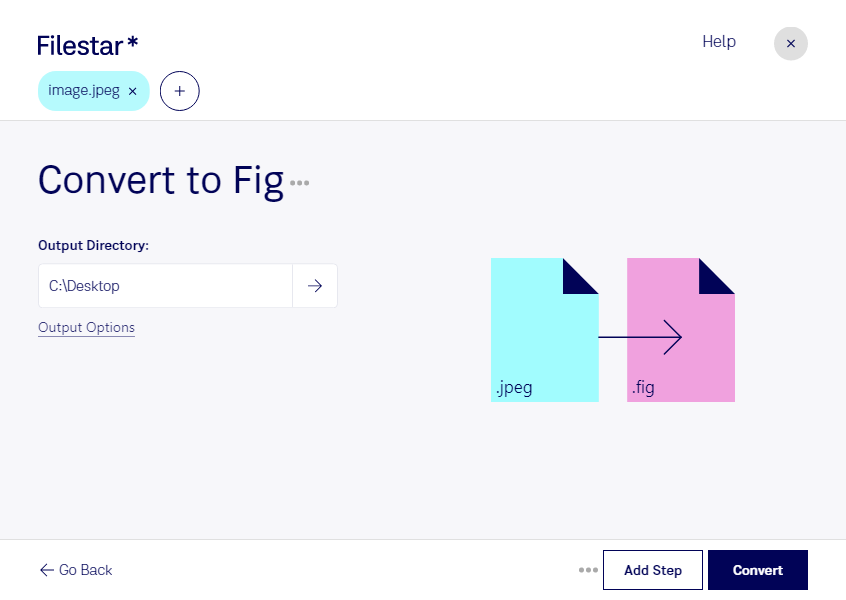
Jpegをfigに変換

  1. Filestar の最新バージョンをダウンロードしてインストールします。

  2. デスクトップ上の1つ以上のJpegファイルを右クリックし、Convert with Filestarを選択します。

  3. 検索ボックスにconvert to figと入力します。

  4. Convertを押します。

jpegをfigに変換

.jpegと.figの違いは何ですか?

拡張子
.jpeg
.fig
形式
バイナリ
カテゴリー
ラスター画像
ベクター画像
開発元
Joint Photographic Experts Group
XFig
説明
JPEGファイルは、Joint Photographic Experts Group(JPEG)が標準化した圧縮画像形式で保存された画像です。最大24ビットカラーに対応し、非可逆圧縮を使用するため、圧縮率を高くすると画質が目に見えて低下する場合があります。JPEGファイルは、デジタル写真やウェブ用画像の保存に広く使われています。
ベクター画像として線画を作成するために使用するファイルです。テキストオブジェクト、スプライン、図形、円弧、線、矢印を含みます。色のセット、画像、スケッチを含めることもできます。当初はXfig描画プログラム用に開発されましたが、現在はほかの描画ソフトでも使用されています。
MIMEタイプ
image/jpeg
application/x-xfig
サンプル
sample.jpeg

今すぐJpegをfigに変換

数分で始められます

jpegをfigに変換すると、写真やスキャンした資料をXFigで扱う図の素材として活用できます。FilestarはWindowsとmacOSに対応したデスクトップソフトウェアです。複数のJPEG画像をまとめて変換できるため、画像を1枚ずつ処理する手間を減らし、資料制作の準備を効率化できます。

JPEG画像はピクセルで構成されるラスター画像で、XFigファイル形式は線や図形を扱うベクター画像形式です。ただし、形式を変えるだけで写真の輪郭が編集可能な線や曲線になるとは限りません。写真を素材として配置したいのか、輪郭を図形として編集したいのかを整理し、変換後の表示や編集範囲を確認することが大切です。

例えば、研究者が実験写真を使った説明図を作る場合や、技術文書の制作担当者が製品画像に注釈を加える場合に役立ちます。設計者がスキャンした図面を参照素材として取り込む用途にも適しています。関連する画像を一括変換すれば、同じ形式で素材をそろえやすくなります。

処理はパソコン内で行うため、未公開の製品写真や社内資料を外部のクラウドへアップロードする必要がありません。外部サービスへのデータ送信や保管に伴うリスクを抑えられます。機密資料を扱う際は、パソコンのアクセス権限や保存先も適切に管理してください。用途に合う変換方法や一括処理については、お気軽にお問い合わせください。

最終更新日:
