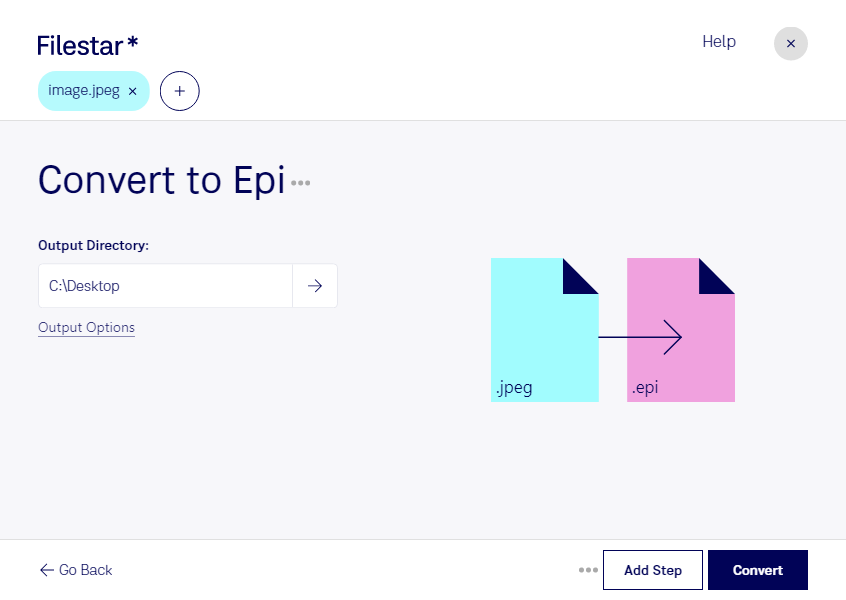
Jpegをepiに変換

  1. Filestar の最新バージョンをダウンロードしてインストールします。

  2. デスクトップ上の1つ以上のJpegファイルを右クリックし、Convert with Filestarを選択します。

  3. 検索ボックスにconvert to epiと入力します。

  4. Convertを押します。

jpegをepiに変換

.jpegと.epiの違いは何ですか?

拡張子
.jpeg
.epi
形式
バイナリ
バイナリ
カテゴリー
ラスター画像
ベクター画像
開発元
Joint Photographic Experts Group
Adobe
説明
JPEGファイルは、Joint Photographic Experts Group(JPEG)が標準化した圧縮画像形式で保存された画像です。最大24ビットカラーに対応し、非可逆圧縮を使用するため、圧縮率を高くすると画質が目に見えて低下する場合があります。JPEGファイルは、デジタル写真やウェブ用画像の保存に広く使われています。
Adobe Encapsulated PostScript Interchange Format (EPI) は、ベクターグラフィックスとテキストを保存・交換するためのベクター画像ファイル形式です。広く使われているEncapsulated PostScript (EPS) 形式を拡張したもので、ビットマップ画像やその他のデータを格納するコンテナーとして使用されます。EPIファイルは、高解像度の印刷やデジタル出版に使用されます。
MIMEタイプ
image/jpeg
application/postscript

今すぐJpegをepiに変換

数分で始められます

Filestarなら、JPEG画像のjpegを、Adobe カプセル化 PostScript 交換形式のepiへ変換できます。WindowsとmacOSに対応したデスクトップアプリで、手元の画像を制作工程に合わせた形式へ整えられます。

jpegをepiに変換する作業は、印刷物を制作するグラフィックデザイナーやDTPオペレーター、入稿用の素材を準備する制作担当者に役立ちます。たとえば、パンフレットの商品写真や広告用の画像を、epi形式を指定する制作環境へ渡す場面で活用できます。変換前に、受け取り側のソフトウェアがepiに対応しているか確認しておくと安心です。

jpegはラスター画像、epiはベクター画像に分類される形式ですが、形式を変えるだけで写真がベクターの線や図形に置き換わるわけではありません。印刷品質は元の画像の解像度にも左右されるため、使用サイズに十分な画質のjpegを用意することが大切です。

複数ファイルの一括変換にも対応しているため、商品カタログや大量の写真素材を扱う作業でも、1件ずつ処理する手間を減らせます。同じ形式への変換をまとめて実行し、素材準備を効率よく進められます。

変換はパソコン内で行うため、ファイルをクラウドへアップロードする必要がありません。顧客から預かった写真や公開前のデザイン素材を外部へ送信せずに処理でき、データの保管先やアクセス権限を社内で管理しやすくなります。業務に合う使い方や一括処理については、お気軽にお問い合わせください。

最終更新日:
