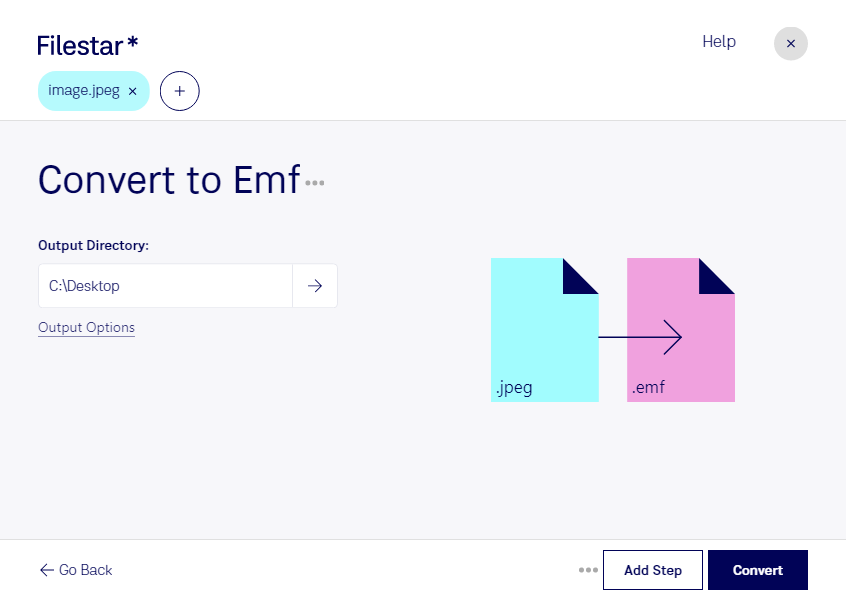
Jpegをemfに変換

  1. Filestar の最新バージョンをダウンロードしてインストールします。

  2. デスクトップ上の1つ以上のJpegファイルを右クリックし、Convert with Filestarを選択します。

  3. 検索ボックスにconvert to emfと入力します。

  4. Convertを押します。

jpegをemfに変換

.jpegと.emfの違いは何ですか?

拡張子
.jpeg
.emf
形式
バイナリ
バイナリ
カテゴリー
ラスター画像
ベクター画像
開発元
Joint Photographic Experts Group
Microsoft
説明
JPEGファイルは、Joint Photographic Experts Group(JPEG)が標準化した圧縮画像形式で保存された画像です。最大24ビットカラーに対応し、非可逆圧縮を使用するため、圧縮率を高くすると画質が目に見えて低下する場合があります。JPEGファイルは、デジタル写真やウェブ用画像の保存に広く使われています。
多くの画像編集アプリケーションで認識されるWindowsのベクターグラフィックス形式です。基本的には、16ビットデータのみに対応する従来のWindowsメタファイル形式(.WMF)の32ビット版です。画像データをRGB形式で保存し、CMYKデータには対応していません。
MIMEタイプ
image/jpeg
application/x-msmetafile

今すぐJpegをemfに変換

数分で始められます

jpegをemfに変換すると、JPEG画像を、emf形式を扱う業務ソフトや文書作成環境で活用できます。FilestarはWindowsとmacOSに対応するデスクトップソフトです。パソコン上でファイルを変換でき、用途に合わせた画像の準備を効率化します。

jpegは写真などの表現に適したラスター画像で、emfはベクター画像に分類される拡張Windowsメタファイルです。ただし、emfにはラスター画像も格納できるため、形式を変えるだけで写真がベクター化されたり、拡大時の画質が改善されたりするわけではありません。変換先のソフトとの互換性を整えたい場合に役立ちます。

例えば、設計担当者が参照画像をemf対応の図面作成ソフトに取り込む場合や、事務担当者がMicrosoft Wordの業務文書に使う画像形式を統一する場合に便利です。Filestarなら複数のファイルをまとめて変換できるため、資料ごとの繰り返し作業を減らせます。まず少数の画像で、使用先のソフトでの表示や印刷結果を確認すると安心です。

変換をローカルで行えば、画像をクラウドへアップロードする必要がなく、外部サーバーへの送信や保存に伴う情報漏えいリスクを抑えられます。社内資料や顧客情報を含む画像を扱う際にも、保管場所を自社で管理しやすくなります。導入前の確認や業務に合った使い方については、お気軽にお問い合わせください。

最終更新日:
