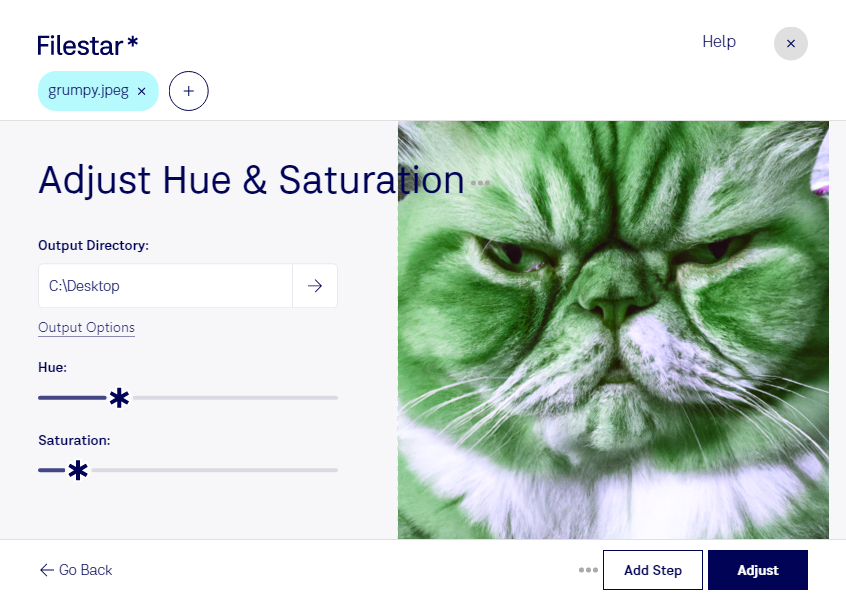
jpegの色相を調整すると、画像の色味を変え、用途に合った印象に仕上げられます。JPEG画像は画素で構成されるラスター画像です。色相の調整は、明るさや鮮やかさの変更とは異なり、赤や青といった色の方向を変える処理です。Filestarなら、WindowsとmacOSのパソコンで画像を処理できます。
複数のjpegをまとめて処理できるため、同じ調整を画像ごとに繰り返す手間を減らせます。広告バナーやSNS向け素材など、共通の色味で仕上げたい画像を一括で調整する際に便利です。まず少数の画像で仕上がりを確認してからまとめて処理すると、意図した表現に近づけやすくなります。
広告デザイナーにはキャンペーンの雰囲気に合わせた素材づくり、写真編集者には作品の色調表現、ECサイトの制作担当者には背景や装飾画像の調整に役立ちます。商品写真そのものを加工する場合は、実物の色と差が出ないよう、調整後の画像を確認することが大切です。jpegは再保存時に画質が変わる場合があるため、元画像を保管して作業すると安心です。
Filestarはオンライン変換サービスではなく、ファイルをパソコン内で処理するソフトウェアです。クラウドへ画像をアップロードする必要がないため、外部サービスにデータを預けることによる漏えいや保管上のリスクを抑えられます。未公開の広告素材や顧客から預かった写真を扱う業務にも適しています。色相調整や一括処理の導入については、お気軽にお問い合わせください。