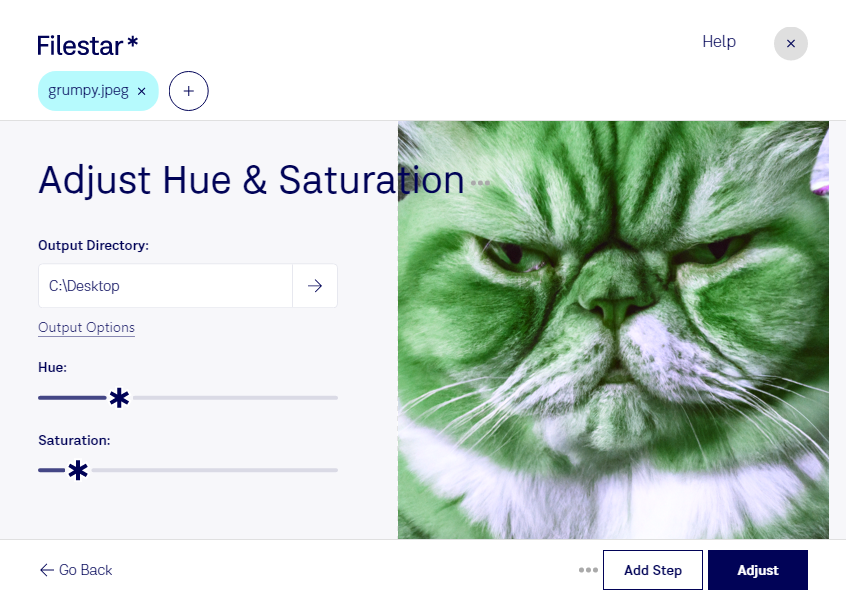
jpegの彩度を調整すると、写真の色を鮮やかにしたり、落ち着いた印象に整えたりできます。FilestarはWindowsとmacOSで使えるファイル処理ソフトです。パソコン内のJPEG画像を処理でき、日々の画像編集に取り入れられます。
JPEG画像は、画素で構成されるラスター画像です。彩度は色の鮮やかさを左右するため、明るさとは区別して調整することが大切です。商品本来の色を伝えたい場合は控えめに、広告で印象を強めたい場合は鮮やかにするなど、掲載先や目的に合わせて仕上げます。彩度を上げすぎると色の細部が分かりにくくなるため、元画像と比較しながら確認すると安心です。
ECサイトの商品写真を整える担当者、広告素材を制作するデザイナー、写真を納品するフォトグラファーなどに役立ちます。Filestarは複数ファイルの一括処理にも対応しているため、撮影条件が近い画像に同じ調整を適用する際、繰り返し作業を減らせます。まず少数の画像で仕上がりを確認してからまとめて処理すると、効率と品質を両立しやすくなります。
画像をクラウドへアップロードせず、ローカルで処理できる点も業務利用のメリットです。外部サービスへのデータ転送を避けられるため、未公開の商品写真や顧客の画像を第三者に預けるリスクを抑えられます。社内のデータ管理方針に沿った運用や、一括処理の活用について確認したい場合は、お気軽にお問い合わせください。