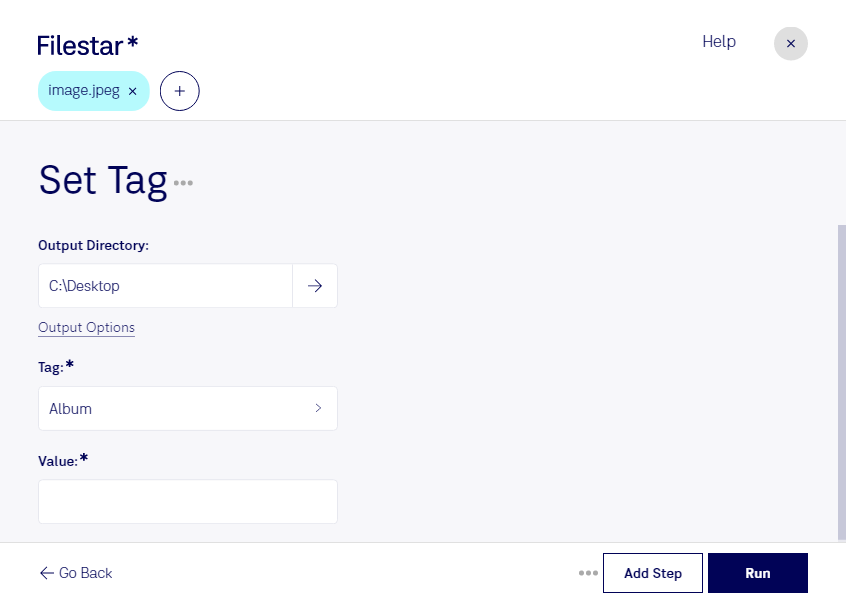
撮影した写真や制作素材が増えると、ファイル名だけでは内容を把握しにくくなります。Filestarでjpegのタグを設定すれば、JPEG画像に分類や管理に役立つ情報を付けられます。案件名や被写体など、用途に合わせてタグを整理することで、対応する画像管理ソフトで素材を探しやすくなります。
jpegは、写真の保存や共有に広く使われるラスター画像形式です。タグは画像の内容を説明するメタデータとして活用できます。ただし、タグの表示や検索への対応は、閲覧・管理に使うソフトによって異なるため、実際の運用環境で確認すると安心です。
Filestarは複数ファイルへの一括操作に対応しているため、同じ案件の画像をまとめて処理したい場合にも便利です。写真家の撮影素材の分類、デザイナーの制作素材の整理、不動産担当者の物件写真の管理などに役立ちます。WindowsとmacOSの両方で利用でき、日常のファイル処理に取り入れやすいのも特長です。
処理はパソコン上で行うため、画像をクラウドへアップロードする必要がありません。外部サービスへの転送や保存に伴う情報露出の機会を減らせるので、顧客の写真や未公開の制作素材を扱う業務にも適しています。管理したい画像や一括処理の進め方については、お気軽にお問い合わせください。