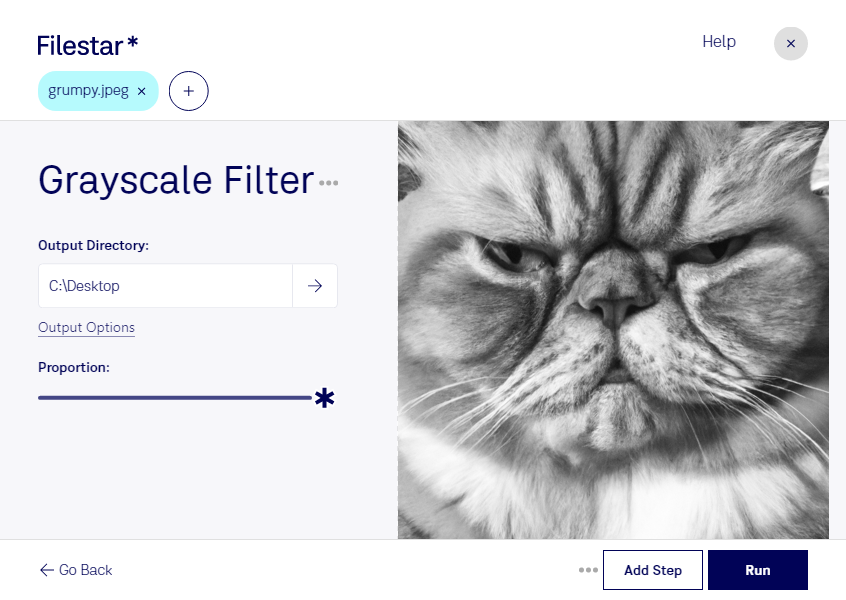
jpegのグレースケールフィルターは、画像の色彩を取り除き、明暗の階調で表現する加工です。単純に白と黒の2色へ置き換えるのではなく、中間のグレーを使って陰影や質感を残します。色の情報を抑えて構図を際立たせたい写真や、モノクロで統一した資料づくりに役立ちます。
Filestarなら、WindowsとmacOSのパソコンでJPEG画像にグレースケール加工を適用できます。複数のファイルをまとめて処理できるため、画像を1枚ずつ加工する手間を減らせます。大量の写真素材や資料用画像を扱う場合にも、効率よく作業を進められます。
デザイナーには冊子や広告のモノクロ素材づくり、写真家には納品候補の白黒表現の比較、広報担当者には報告書に掲載する画像の統一に便利です。JPEG画像はピクセルで構成されるラスター画像なので、加工前に用途に合った解像度を確認しておくと安心です。また、jpegは非可逆圧縮を使うため、再保存による画質への影響を考慮し、カラーの原本は別に保管することをおすすめします。
ファイルをパソコン上で処理すれば、クラウドサービスへ画像をアップロードする必要がありません。外部への転送や第三者のサーバーでの保管に伴うリスクを抑えられるため、未公開の商品写真や顧客情報を含む資料にも適した選択肢です。安全性はパソコンの管理状態にも左右されるので、アクセス権や保存先の管理とあわせて運用すると安心です。
jpegのグレースケール加工や一括処理が業務に合うか確認したい場合は、対象の画像や利用目的についてお問い合わせください。