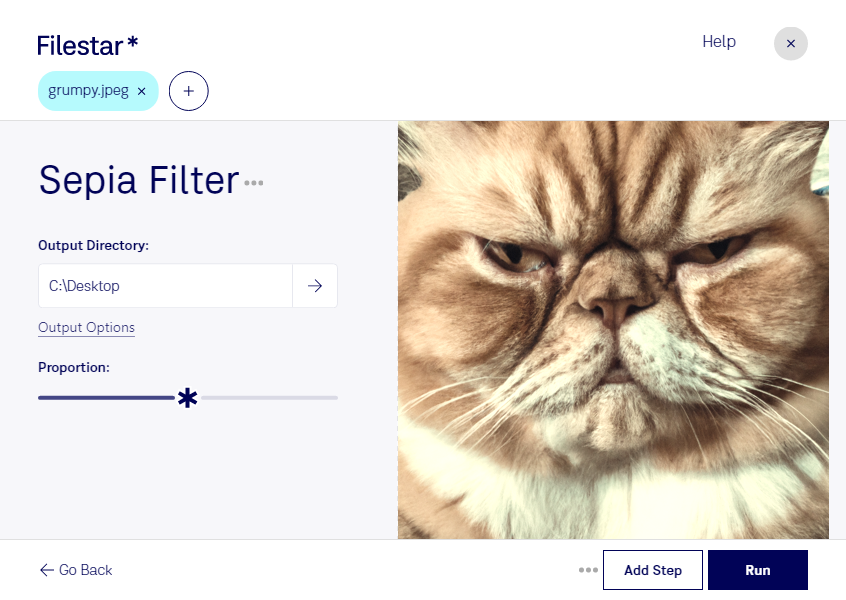
jpegにセピアフィルターを適用すると、カラー写真を温かみのある茶系の色調に加工できます。懐かしさを感じさせるポートレートや、落ち着いた印象の商品画像など、用途に合わせた雰囲気づくりに役立ちます。Filestarなら、WindowsでもmacOSでも、パソコン上でJPEG画像を処理できます。
複数の画像をまとめて加工できるため、1枚ずつ同じ作業を繰り返す手間を減らせます。写真家が記念写真シリーズの色調をそろえる場合や、デザイナーがレトロな広告素材を制作する場合に便利です。ECサイトの運営でも、雑貨やアンティーク商品の画像に統一感を持たせる用途に活用できます。ただし、商品の実際の色が重要な場面では、色を確認できる元画像も併せて掲載すると安心です。
jpegは、写真のような細かな色の変化を表現できるラスター画像形式です。一方で、再保存時の圧縮によって画質が低下する場合があるため、元の画像を保管し、加工と保存を必要最小限にすると品質を保ちやすくなります。
Filestarのローカル処理では、加工のために画像をクラウドへアップロードする必要がありません。顧客のポートレートや未公開の商品写真などを外部サーバーへ送る機会を減らせるため、機密性の高い素材も管理方針に沿って扱いやすくなります。大量の画像処理や業務への導入について確認したい場合は、お気軽にお問い合わせください。