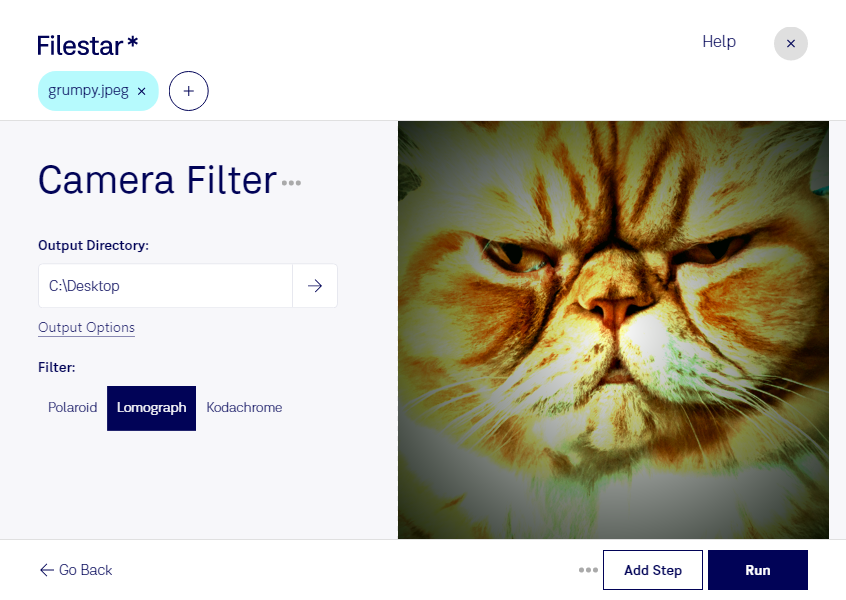
デジタル写真に、フィルム撮影を思わせる独特の雰囲気を加えてみませんか。Filestarでは、jpegにlomographフィルターを適用して、JPEG画像をレトロな印象に加工できます。日常のスナップや商品写真に個性を持たせ、制作物のイメージに合わせた表現に役立てられます。
jpegは、写真の保存や共有に広く使われるラスター画像形式です。フィルター加工では画素に変更を加えるため、元画像を残しておくと、別の仕上がりを試したい場合にも対応しやすくなります。加工後に色味や細部を確認すれば、掲載先に合った写真を選べます。
複数の画像をまとめて処理できるため、1枚ずつ同じ操作を繰り返す手間を減らせます。写真家の作品シリーズ、デザイナーの広告素材、SNS担当者の投稿用写真など、まとまった枚数に共通のテイストを加えたい場面に便利です。FilestarはWindowsとmacOSの両方に対応しており、普段の制作環境で画像加工を進められます。
処理はパソコン内で行うため、画像をクラウドへアップロードする必要がありません。外部サービスへの送信や保存に伴う情報漏えいのリスクを抑えられる点は、公開前の商品写真や顧客から預かった素材を扱う業務で重要です。端末のアクセス管理と併せて運用することで、素材を管理しながら加工できます。
一括処理の活用方法や業務への導入について確認したい場合は、Filestarへお問い合わせください。