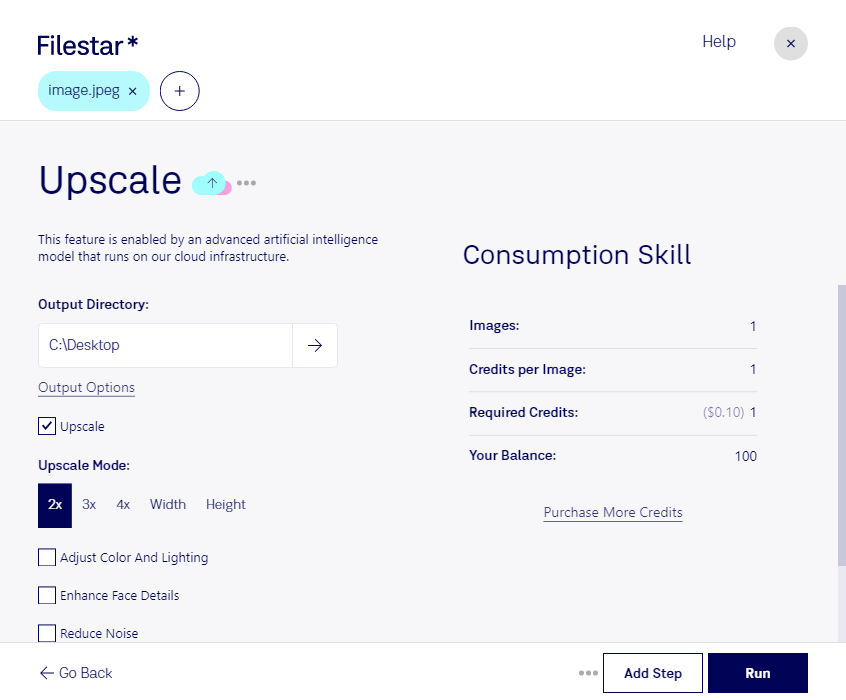
小さなJPEG画像を印刷用に大きくしたい、商品写真のサイズをそろえたい。そんな画像制作の作業に、Filestarを活用できます。WindowsとmacOSに対応したデスクトップソフトで、jpegのサイズ調整を含む画像処理を、パソコン上で進められます。
jpegは、画素の集まりで構成されるラスター画像です。高解像度化では、使用先に必要な縦横のピクセル数を確認することが大切です。印刷用の解像度設定を変更するだけでは、画像の細部は増えません。また、拡大しても元画像にない情報が完全に戻るわけではないため、仕上がりの鮮明さを確認しながら調整することをおすすめします。
複数のJPEG画像を扱う場合は、一括処理が作業の効率化に役立ちます。EC担当者の商品画像のサイズ統一、デザイナーのチラシ用素材の調整、不動産担当者の物件写真の準備など、同じ処理を繰り返す業務に適しています。1枚ずつ操作する手間を減らし、用途に合わせた画像をまとめて用意できます。
パソコン内で処理するため、画像を処理目的で外部のクラウドへアップロードする必要がありません。顧客の写真や公開前の商品画像など、取り扱いに注意が必要な素材の外部送信を避けられます。保存先やアクセス権も社内の運用に合わせて管理でき、情報管理のルールを守りながら作業しやすくなります。
必要な画像サイズや処理枚数に合う使い方、契約前に確認したい点については、お気軽にお問い合わせください。