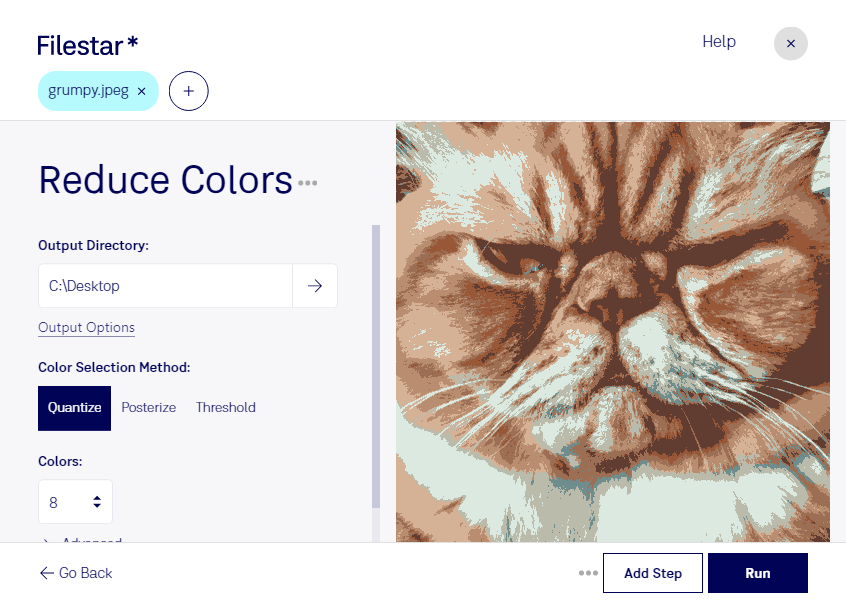
jpeg画像の色数を抑えて、写真やイラストの印象を変えたいときに役立つのが減色です。Filestarなら、WindowsとmacOSのパソコン上でJPEG画像を処理できます。複数ファイルの一括処理にも対応しているため、素材を1枚ずつ調整する手間を減らせます。
jpegは、画素で構成されるラスター画像です。減色すると、細かな色の違いやグラデーションが整理され、限られた色で構成された表現に近づきます。一方で、肌の質感や滑らかな階調が失われることもあるため、写真の自然さを保ちたい場合は、仕上がりを確認しながら調整することが大切です。
グラフィックデザイナーには、ポスターやバナー用の写真を印象的に加工する用途が適しています。イラストレーターには、参考画像の色構成を整理する作業に、制作担当者には、シリーズで使う画像素材の見た目をそろえる作業に役立ちます。まとめて処理すれば、素材数が多い案件でも作業を効率化できます。
減色とjpegの圧縮は異なる処理です。色数を減らしても、ファイル容量が必ず小さくなるとは限りません。また、jpegは再保存時に画質が変化する場合があるため、元画像を残して作業すると安心です。
Filestarはオンライン変換サービスではなく、パソコン上で画像を処理するソフトウェアです。クラウドへ画像をアップロードする方式と比べ、外部サーバーへの転送や保存に伴う情報管理上のリスクを抑えられます。顧客から預かった写真や公開前の制作素材を扱う業務にも適しています。jpegの減色や一括処理の導入について、用途に合った使い方を確認したい場合はお問い合わせください。