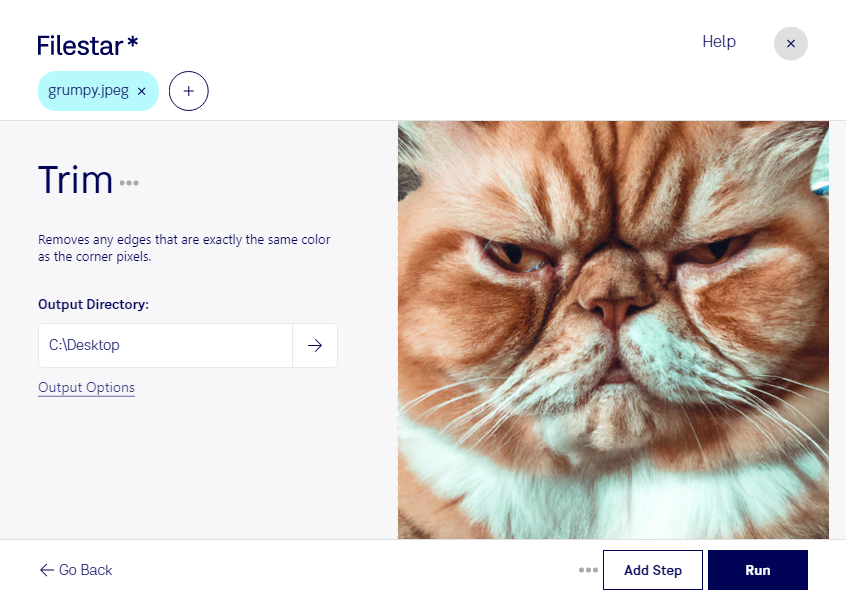
商品写真の周囲に広い空白がある、スキャンした画像の端に不要な余白が残っている。そんなときは、Filestarでjpegの余白を削除して、必要な部分が伝わりやすい画像に整えられます。資料やWebページに配置しやすくなり、限られた表示スペースでも被写体を見せやすくなります。
FilestarはWindowsとmacOSに対応するデスクトップソフトです。複数のJPEG画像をまとめて処理できるため、1枚ずつ編集する手間を減らせます。大量の商品画像を扱うECサイトの運営担当者や、掲載用の写真を整える編集者、スキャン資料を整理する事務担当者など、繰り返しの画像処理が必要な業務に役立ちます。
JPEG画像は、画素で構成されたラスター画像です。余白を取り除くと画像の縦横のサイズが変わるため、掲載先の寸法や、残したい文字・被写体の位置を確認しておくと安心です。また、jpegは再保存時に画質が変化する場合があります。元のファイルを保管し、まず少数の画像で仕上がりを確認してから一括処理すると、やり直しを減らせます。
画像をパソコン内で処理すれば、クラウドサービスへアップロードする必要がありません。外部へのデータ送信を避けられるため、未公開の商品写真や顧客情報を含む資料なども、社内の管理方針に沿って扱いやすくなります。処理したい画像の種類や一括処理の進め方については、お気軽にお問い合わせください。