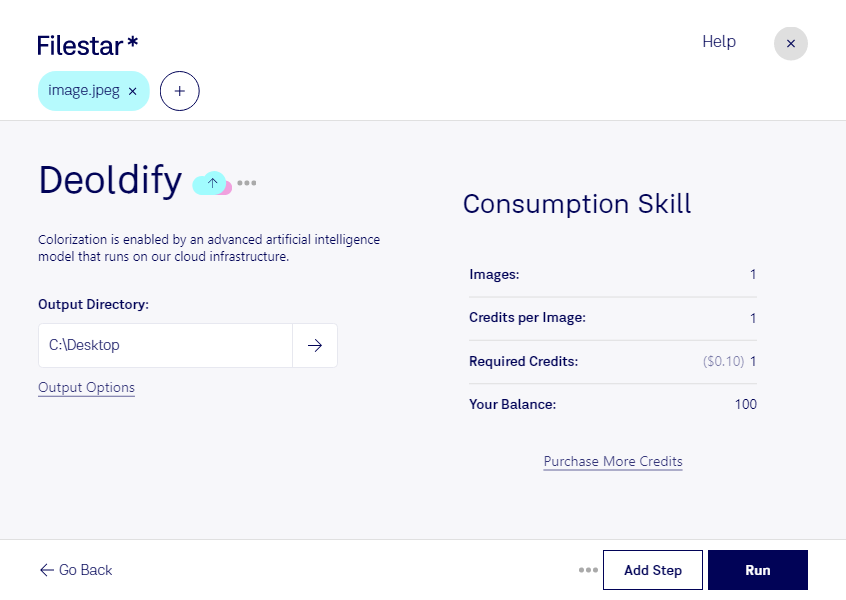
昔の家族写真や歴史資料の白黒写真を、色のある画像として活用しませんか。Filestarのjpeg deoldifyは、AIを使って白黒のJPEG画像に自然な色合いを加える処理です。ラスター画像であるjpegをカラー化することで、人物の表情や風景の印象を伝えやすくなり、展示や出版物に新たな表現を取り入れられます。
FilestarはWindowsとmacOSに対応しています。複数の画像をまとめて処理できるため、写真を1枚ずつ操作する手間を減らせます。大量の古い写真を扱う場合にも、一括処理によって作業時間を短縮し、仕上がりの確認や編集に時間を充てられます。
写真館では家族写真のカラー化サービスに、出版社や編集者は回顧記事や郷土史の挿絵制作に活用できます。博物館や資料アーカイブの担当者にとっても、当時の暮らしを身近に感じられる展示用画像の制作に役立ちます。ただし、AIが推定した色は実際の色を保証するものではありません。記録資料として使用する際は、原本を保管し、カラー化した画像であることを明示すると安心です。
画像を自分のコンピューター上で処理すれば、クラウドサービスへアップロードする必要がなく、外部への送信や第三者による保管に伴うリスクを抑えられます。個人写真や未公開資料、顧客から預かった画像を扱う業務でも、データの管理範囲を把握しやすくなります。処理したい画像の量や業務に合う使い方、Filestarの導入については、お気軽にお問い合わせください。