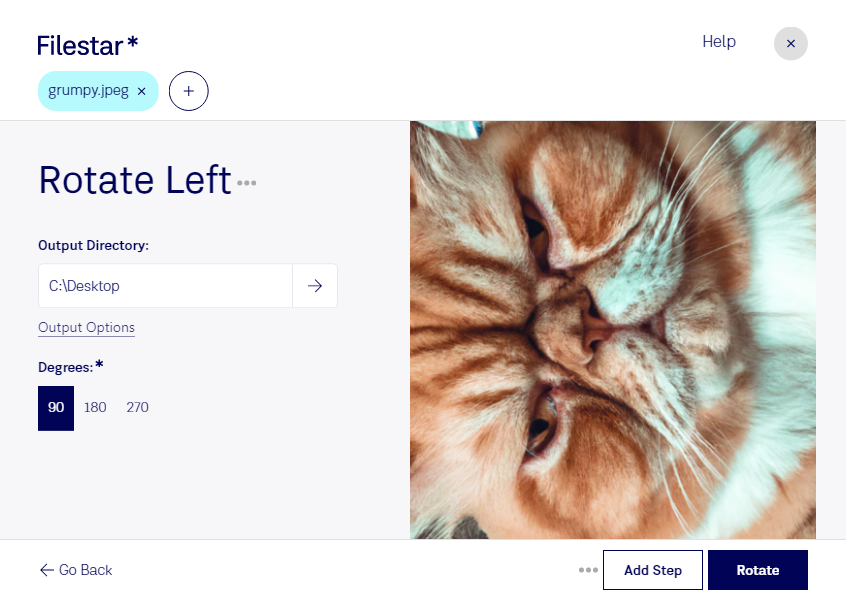
撮影した写真やスキャンした資料が横向きになっていると、閲覧や掲載の前に向きを整える必要があります。Filestarなら、jpegを左に90度回転させ、用途に合った向きに調整できます。WindowsとmacOSに対応した、パソコン上で使うファイル処理ソフトです。
複数のJPEG画像をまとめて回転できるため、1枚ずつ編集する手間を減らせます。同じ向きで撮影した商品写真や、まとめて取り込んだ資料画像など、大量のファイルを扱う作業に便利です。回転が必要な画像を選んで一括処理すれば、掲載や共有の準備を効率よく進められます。
ECサイトの運営担当者には商品写真の向きの統一、不動産業の担当者には室内写真の掲載準備、事務担当者にはスキャン資料の読みやすさの改善に役立ちます。JPEG画像はピクセルで構成されるラスター画像です。回転はファイル形式を変えるためではなく、画像の表示方向を整える処理なので、jpegのまま使いたい場面にも適しています。
画像の回転はローカルで行うため、処理対象のファイルをクラウドへアップロードする必要がありません。外部サーバーへの転送や保存に伴う情報漏えいのリスクを抑えられる点は、未公開の商品写真や個人情報を含む資料を扱う業務で重要です。
jpegの回転や一括処理が日々の業務に合うか確認したい場合は、処理したい画像や作業内容についてお問い合わせください。