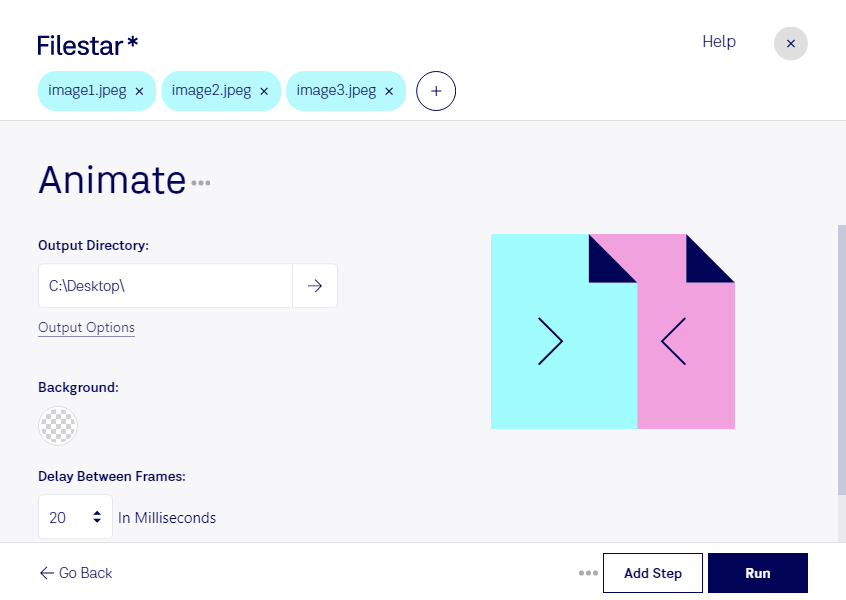
jpegをアニメーション化すると、静止画だけでは伝わりにくい変化や流れを、動きのあるコンテンツとして表現できます。JPEG画像はラスター画像であり、jpeg形式自体にはアニメーションを保存できません。そのため、複数の画像をフレームとして組み合わせ、アニメーションに対応した形式へ変換することが基本になります。
FilestarはWindowsとmacOSで使える、パソコンにインストールして利用するファイル処理ソフトです。複数ファイルの一括変換・処理に対応しているため、アニメーション制作に使う画像をまとめて準備できます。同じ作業を1枚ずつ繰り返す手間を減らし、素材が多い案件でも効率よく進められます。用途に合ったskillsや出力形式を確認しながら、制作工程に取り入れられます。
例えば、ECサイトの運営では商品の角度違いの写真を使った紹介素材、マーケティングではSNS向けの視覚的な訴求、建築・製造分野では工程写真による進捗説明に役立ちます。デザイナーが制作途中の画像を並べて変更の過程を見せる場合にも有用です。元画像のサイズや縦横比をそろえると、フレームが切り替わる際の不自然なずれを抑えやすくなります。
ローカルで処理すれば、素材を外部のクラウドサービスへアップロードする必要がなく、第三者のサーバーでの保存や管理に伴うリスクを減らせます。未公開の商品写真や顧客から預かった画像など、取り扱いに配慮が必要な業務にも適しています。対応する処理や導入後の使い方については、お問い合わせください。