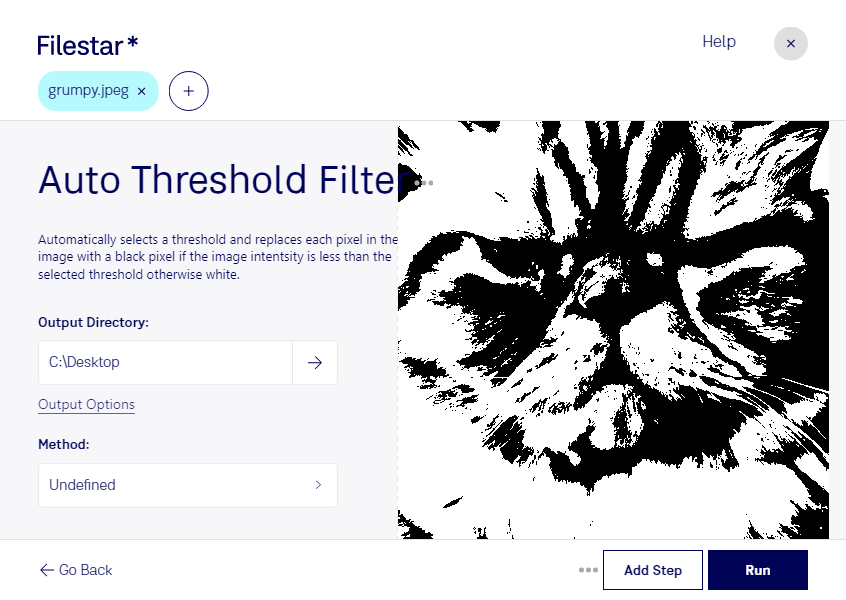
スキャンした書類や撮影した画像を、白黒のはっきりした画像に整えたい場合に役立つのが、jpegの自動しきい値フィルターです。画像の明暗に応じてしきい値を自動で決め、画素を白と黒に分ける二値化処理を行います。手作業でしきい値を探す手間を減らし、文字や輪郭を見やすくするための下処理に活用できます。
jpegは、写真などの保存に広く使われるラスター画像形式のJPEG画像です。自動しきい値フィルターは、文書管理担当者によるスキャン資料の整理や、OCR処理前の画像調整に適しています。デザイナーが線画の輪郭を抽出したいときや、製造現場で部品の形状を確認するための画像を準備するときにも役立ちます。ただし、圧縮によるノイズや照明のムラによって結果は変わるため、まず代表的な画像で仕上がりを確認すると安心です。
FilestarはWindowsとmacOSに対応しており、複数のjpegファイルをまとめて処理できます。大量のスキャン画像や業務用写真に同じ処理を適用できるため、ファイルを1枚ずつ加工する作業を減らせます。
画像は手元のパソコンで処理するため、クラウドサービスへファイルをアップロードする必要がありません。社外へのデータ転送や外部サーバーでの保管に伴うリスクを抑えられ、個人情報を含む書類や未公開の製品画像も扱いやすくなります。
用途に合った処理方法や一括処理について確認したい場合は、Filestarへお気軽にお問い合わせください。