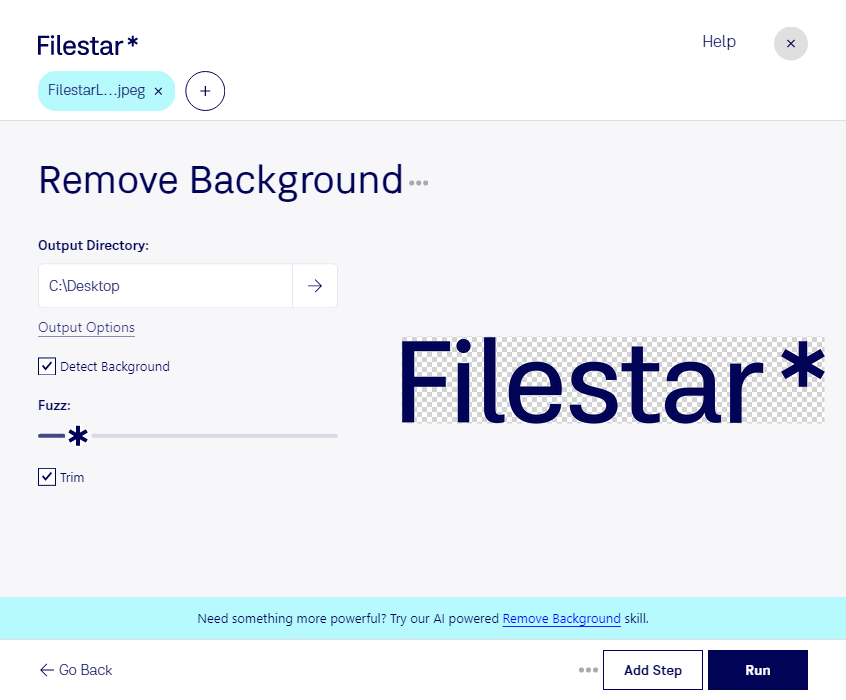
商品写真の背景を取り除き、被写体をすっきり見せたいときは、Filestarでjpegの背景を削除できます。WindowsとmacOSで使えるデスクトップソフトなので、普段の制作環境で画像加工を進められます。
jpegは、写真の保存によく使われるラスター画像形式です。ただし、JPEG画像は透明な背景を保持できません。背景を削除した被写体を別のデザインに重ねたい場合は、透明度に対応するpngなどの形式で保存することが大切です。用途に合った出力形式を選ぶことで、資料や広告への配置がしやすくなります。
背景の削除は、ECサイト運営者の商品画像づくり、デザイナーの広告制作、不動産担当者の家具や設備の紹介素材づくりなどに役立ちます。Filestarは複数ファイルの一括処理にも対応しているため、画像を1枚ずつ加工する手間を減らせます。大量の商品写真を扱う場合は、まず少数の画像で仕上がりを確認してからまとめて処理すると安心です。
画像をパソコン内で処理すれば、クラウドサービスに元のファイルを送信せずに作業できます。外部への送信や保存に伴う情報漏えいのリスクを抑えられるため、公開前の商品写真や顧客から預かった画像にも適した方法です。端末のアクセス管理と併せて、社内のデータ管理方針に沿った運用ができます。
背景削除や一括処理が業務に合うか確認したい場合は、画像の用途や処理したいファイル数を添えてお問い合わせください。