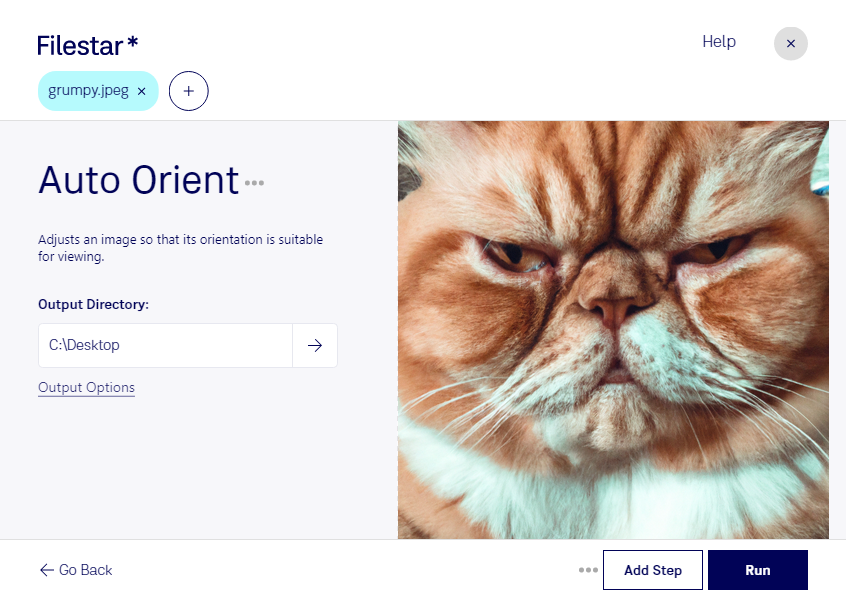
スマートフォンやカメラで撮影したjpegが、パソコンで開くと横向きに表示されることはありませんか。Filestarなら、JPEG画像に記録された向き情報をもとに、画像の向きを自動補正できます。閲覧や納品前に表示方向を整え、1枚ずつ回転させる手間を減らせます。
jpegは、写真の保存や共有に広く使われるラスター画像形式です。Filestarでは複数のファイルをまとめて処理できるため、撮影データや商品画像の一括補正に便利です。WindowsとmacOSの両方に対応し、普段使っているパソコンで作業を進められます。なお、向き情報が記録されていない画像は、自動補正だけでは意図した方向にならない場合があるため、処理後の確認が大切です。
写真家の納品準備、ECサイト担当者の商品写真の整理、不動産会社の物件写真の掲載準備など、画像を大量に扱う業務で役立ちます。表示方向をそろえておくことで、確認作業をスムーズにし、横向きの写真をそのまま掲載してしまうミスも防ぎやすくなります。
Filestarはオンライン変換サービスではなく、パソコンにインストールして使うソフトウェアです。画像をローカルで処理するため、クラウドへのアップロードに伴う第三者へのデータ送信や、外部サーバーでの保管リスクを抑えられます。人物写真や公開前の商品画像など、取り扱いに注意が必要なファイルにも適した方法です。業務での一括処理や利用環境について確認したい場合は、お気軽にお問い合わせください。