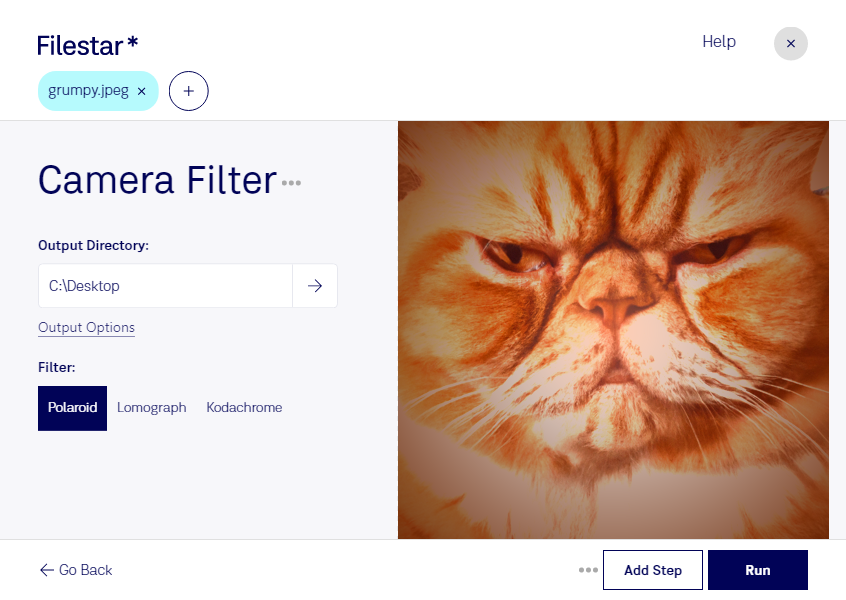
jpegにpolaroidフィルターを適用すると、写真に懐かしさを感じさせる表情を加えられます。Filestarなら、日常のスナップから仕事で使う素材まで、JPEG画像をレトロな雰囲気に加工できます。WindowsとmacOSの両方に対応しているため、普段使っているパソコンで作業を進められます。
複数の画像をまとめて処理できる点も、制作現場で役立ちます。撮影した写真を1枚ずつ加工する手間を減らし、同じフィルターを一括で適用できます。シリーズ全体の印象をそろえたいときや、大量の素材を短時間で準備したいときに便利です。
たとえば、フォトグラファーの作品づくり、デザイナーによるヴィンテージ調の販促素材制作、SNS担当者による投稿写真の加工に活用できます。カフェやアパレルショップの写真に温かみのある印象を加え、ブランドの世界観を表現したい場面にも適しています。
JPEG画像はラスター画像で、再保存を繰り返すと画質が劣化する場合があります。元のファイルを保管し、加工用のコピーで作業すると、別の仕上がりを試す際にも安心です。
処理はパソコン上で行うため、クラウドサービスへ画像をアップロードする必要がありません。外部への転送や保管に伴う情報漏えいのリスクを抑えられ、未公開の商品写真や顧客から預かった素材も管理しやすくなります。
一括処理の活用方法や、制作業務に合うFilestarの導入については、お気軽にお問い合わせください。