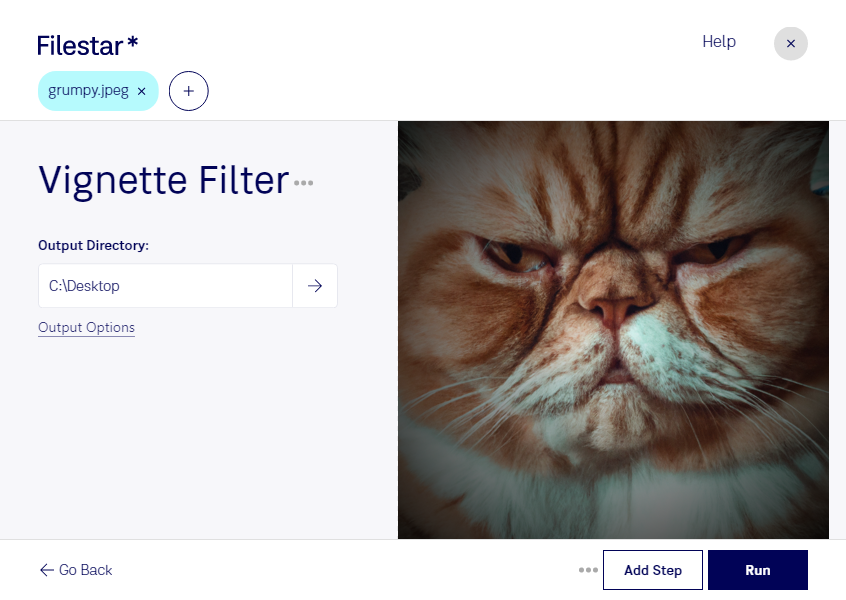
写真の主役を引き立てたいときは、周辺を暗くするビネットフィルターが効果的です。Filestarなら、jpeg形式のJPEG画像にビネット効果を加え、被写体へ自然に視線を誘導できます。ポートレートの雰囲気づくりや、商品写真の印象を整える作業に役立ちます。
複数の画像をまとめて処理できるため、1枚ずつ編集する手間を減らせます。撮影カットの多いフォトグラファー、商品画像を制作するEC担当者、広告素材を仕上げるデザイナーなどに適しています。シリーズ写真に統一感を持たせたい場合にも便利です。FilestarはWindowsとmacOSの両方に対応しています。
jpegは、画素で構成されるラスター画像形式です。ビネット効果は画像そのものに反映されるため、加工前のファイルを残しておくと、用途に応じて仕上がりを見直せます。また、jpegは保存時の圧縮によって画質が変わる場合があるため、繰り返し加工するより、元画像から必要な処理を行う運用がおすすめです。
処理はパソコン上で行うため、クラウドサービスへ画像をアップロードする必要がありません。外部への転送や保存に伴う情報漏えいのリスクを抑えられ、顧客のポートレートや公開前の商品写真も管理しやすくなります。導入や一括処理の活用方法については、お気軽にお問い合わせください。