.jpeとは?
- 名前
- JPE画像
- 拡張子
- .jpe
- 形式
- バイナリ
- カテゴリー
- ラスター画像
- 開発元
- JPEG
- 説明
- Sonyのデジタルカメラで、メール送信用の低解像度画像を保存するために使用されるJPEGファイルの拡張子です。高品質なJPGファイルと一緒に保存されます。
- MIMEタイプ
- image/jpeg
- Wikipedia
- Wikipediaで.jpeを見る

Filestar の最新バージョンをダウンロードしてインストールします。
デスクトップ上の1つ以上のJpeファイルを右クリックし、Convert with Filestarを選択します。
検索ボックスにrotate rightと入力します。
Rotateを押します。
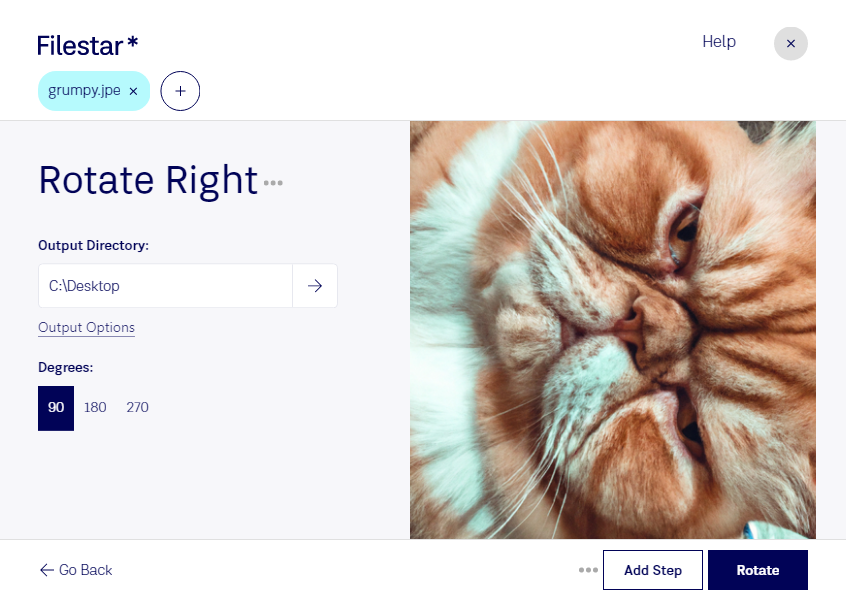
横向きになった写真や、向きがそろっていない商品画像を整えるには、Filestarの画像回転が便利です。jpeを右に回転することで、画像を時計回りに90度回し、用途に合った向きに調整できます。
JPE画像は、JPEG形式で保存されたラスター画像です。拡張子がjpeでも、写真などに使われるJPEG画像の一種として扱えます。回転は画像の向きを変更する処理なので、別のファイル形式に変換する必要はありません。
FilestarはWindowsとmacOSに対応し、複数の画像をまとめて処理できます。同じ方向に回転させたいファイルを選び、一括で操作できるため、1枚ずつ編集する手間を減らせます。向きの異なる画像が混在している場合は、右回転が必要なものだけを選んで処理すると効率的です。
ECサイトの運営では、撮影した商品画像の向きをそろえる作業に役立ちます。写真編集者やデザイナーなら、誌面やWebページに配置する前の素材整理に活用できます。不動産業務でも、物件写真を見やすい向きに整えることで、掲載準備を進めやすくなります。
画像の回転をパソコン内で行える点も、業務用途では重要です。クラウドサービスに画像をアップロードする必要がないため、顧客の写真や未公開の商品画像を外部に送信することによる情報漏えいリスクを抑えられます。端末のアクセス管理とあわせて、社内のデータ取り扱い方針に沿った運用がしやすくなります。
JPE画像の一括回転や、業務に合ったFilestarの活用方法については、お気軽にお問い合わせください。