.jpeとは?
- 名前
- JPE画像
- 拡張子
- .jpe
- 形式
- バイナリ
- カテゴリー
- ラスター画像
- 開発元
- JPEG
- 説明
- Sonyのデジタルカメラで、メール送信用の低解像度画像を保存するために使用されるJPEGファイルの拡張子です。高品質なJPGファイルと一緒に保存されます。
- MIMEタイプ
- image/jpeg
- Wikipedia
- Wikipediaで.jpeを見る

Filestar の最新バージョンをダウンロードしてインストールします。
デスクトップ上の1つ以上のJpeファイルを右クリックし、Convert with Filestarを選択します。
検索ボックスにflip verticalと入力します。
Flipを押します。
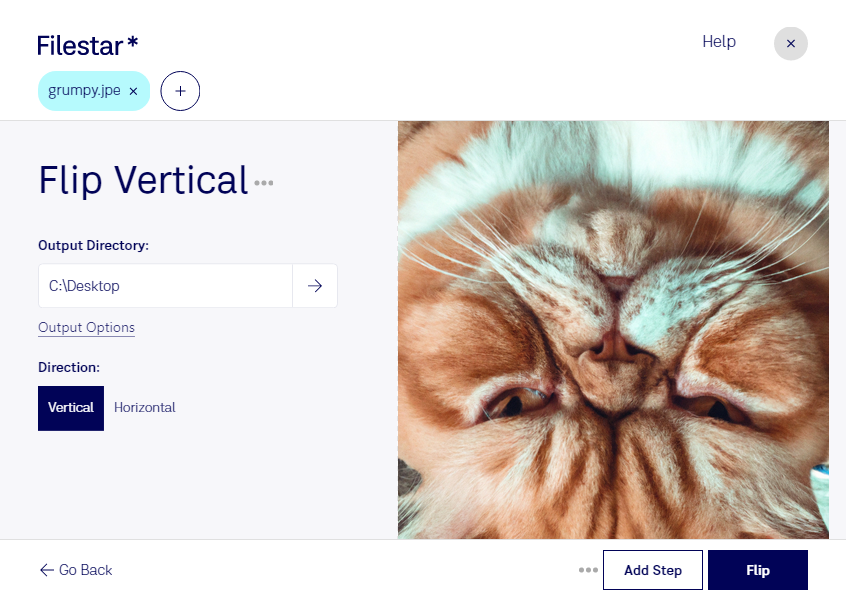
jpeを上下反転して、画像の上側と下側を入れ替えたいときに役立つのがFilestarです。jpeは、写真などに使われるラスター画像形式のJPE画像です。上下反転は180度回転とは異なり、左右の位置を保ったまま上下を反転させる処理です。画像の向きを修正したり、制作意図に合わせて反転素材を用意したりできます。
FilestarはWindowsとmacOSに対応しています。複数のJPE画像をまとめて処理できるため、1枚ずつ同じ操作を繰り返す手間を減らせます。同じ反転処理が必要な写真や素材を一括で扱いたい業務にも便利です。
例えば、グラフィックデザイナーには、水面への映り込みを表現するための反転素材づくりに役立ちます。写真編集者には画像の向きの修正、ECサイトの制作担当者には商品画像から装飾用の素材を準備する作業などで活用できます。文字やロゴも上下反転するため、処理後は意図した見え方になっているか確認すると安心です。
画像処理はパソコン内で行うため、クラウドサービスへファイルをアップロードする必要がありません。顧客の写真や未公開の商品画像を外部へ送信せずに扱えることは、機密性を重視する業務での利点です。ローカル処理でも、保存先のアクセス権限や元画像のバックアップを管理すると、より安心して作業できます。
jpeの上下反転や一括処理を日々の業務に取り入れたい場合は、用途に合ったFilestarの活用方法についてお問い合わせください。