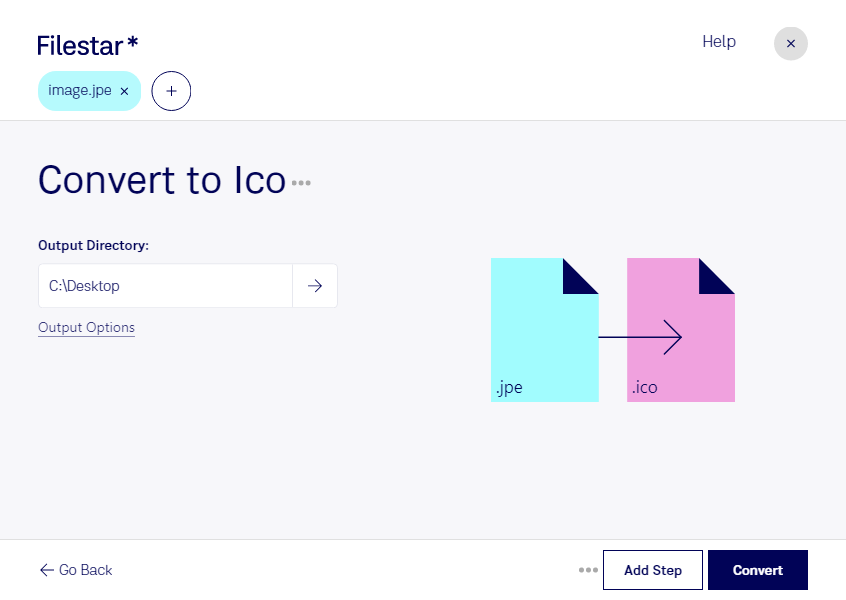
jpeをicoに変換すると、写真やロゴなどのJPE画像を、Windowsアイコンファイルとして活用できます。どちらもラスター画像ですが、jpeは写真などの保存に、icoはアプリやショートカットのアイコン表示に適した形式です。Filestarなら、用途に合わせた形式への変換をパソコン上で進められます。
FilestarはWindowsとmacOSに対応しています。複数のjpeファイルをまとめてicoへ変換できるため、画像を1点ずつ処理する手間を減らせます。部署別の業務ツールや複数のアプリ向けにアイコンを用意する際も、一括変換で作業を効率化できます。
アプリ開発者には、試作中のソフトウェアに使うアイコンの作成に役立ちます。デザイナーには、支給されたjpeのロゴをアイコン用の形式に整える作業に便利です。社内システムの担当者が、業務用ショートカットを見分けやすくするために画像を変換する用途にも適しています。
アイコンは小さく表示されるため、細かな文字や複雑な写真は判別しにくくなることがあります。輪郭が明確な画像を選び、変換後は実際の表示サイズで確認すると安心です。また、jpeには透明な背景の情報がないため、icoへ変換するだけで背景が透明になるわけではありません。
ファイルはローカルで処理するため、変換のために外部サーバーへ画像を送信する必要がありません。未公開のロゴや社内資料を扱う場合も、クラウドへのアップロードに伴う情報漏えいリスクを抑えられます。業務での一括変換や利用方法について確認したい場合は、お気軽にお問い合わせください。