.jpeとは?
- 名前
- JPE画像
- 拡張子
- .jpe
- 形式
- バイナリ
- カテゴリー
- ラスター画像
- 開発元
- JPEG
- 説明
- Sonyのデジタルカメラで、メール送信用の低解像度画像を保存するために使用されるJPEGファイルの拡張子です。高品質なJPGファイルと一緒に保存されます。
- MIMEタイプ
- image/jpeg
- Wikipedia
- Wikipediaで.jpeを見る

Filestar の最新バージョンをダウンロードしてインストールします。
デスクトップ上の1つ以上のJpeファイルを右クリックし、Convert with Filestarを選択します。
検索ボックスにadjust contrastと入力します。
Adjustを押します。
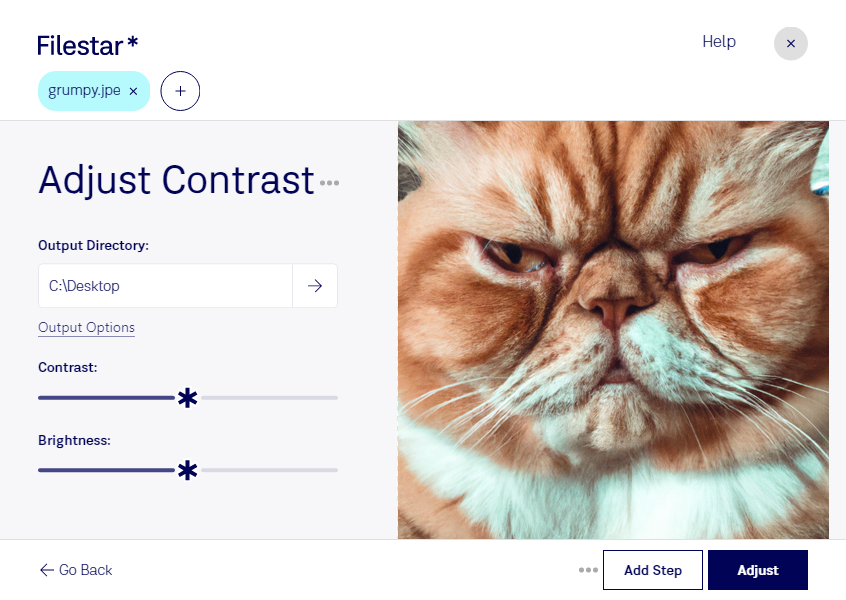
白っぽくぼやけた商品写真や、明暗のメリハリが足りない広告素材には、コントラストの調整が役立ちます。Filestarなら、jpeのコントラストを調整して、被写体の輪郭や質感が伝わりやすい画像に仕上げられます。jpeは、写真などをピクセルで表現するラスター画像形式のJPE画像です。用途に合った明暗差に整えることで、見せたい部分を引き立てられます。
複数のJPE画像をまとめて処理できるため、1枚ずつ同じ作業を繰り返す手間を減らせます。ECサイトの運営担当者が商品写真を整える場合や、デザイナーが広告用の素材を準備する場合、広報担当者が資料に掲載する画像を調整する場合に便利です。ただし、撮影条件が異なる画像は同じ調整でも仕上がりが変わるため、処理後の確認が大切です。
FilestarはWindowsとmacOSに対応し、パソコン上で画像を処理します。クラウドにファイルをアップロードする方法と比べて、外部サービスへのデータ送信や保存に伴う情報漏えいのリスクを抑えられます。未公開の商品写真や顧客から預かった素材など、機密性に配慮したい画像にも適しています。
コントラストを強めすぎると、明るい部分や暗い部分の細かな情報が見えにくくなることがあります。元画像を保管し、使用先に合わせて仕上がりを確認すると安心です。JPE画像の一括調整や業務への導入については、お気軽にお問い合わせください。
最終更新日: