.jpeとは?
- 名前
- JPE画像
- 拡張子
- .jpe
- 形式
- バイナリ
- カテゴリー
- ラスター画像
- 開発元
- JPEG
- 説明
- Sonyのデジタルカメラで、メール送信用の低解像度画像を保存するために使用されるJPEGファイルの拡張子です。高品質なJPGファイルと一緒に保存されます。
- MIMEタイプ
- image/jpeg
- Wikipedia
- Wikipediaで.jpeを見る

Filestar の最新バージョンをダウンロードしてインストールします。
デスクトップ上の1つ以上のJpeファイルを右クリックし、Convert with Filestarを選択します。
検索ボックスにinsert imageと入力します。
Runを押します。
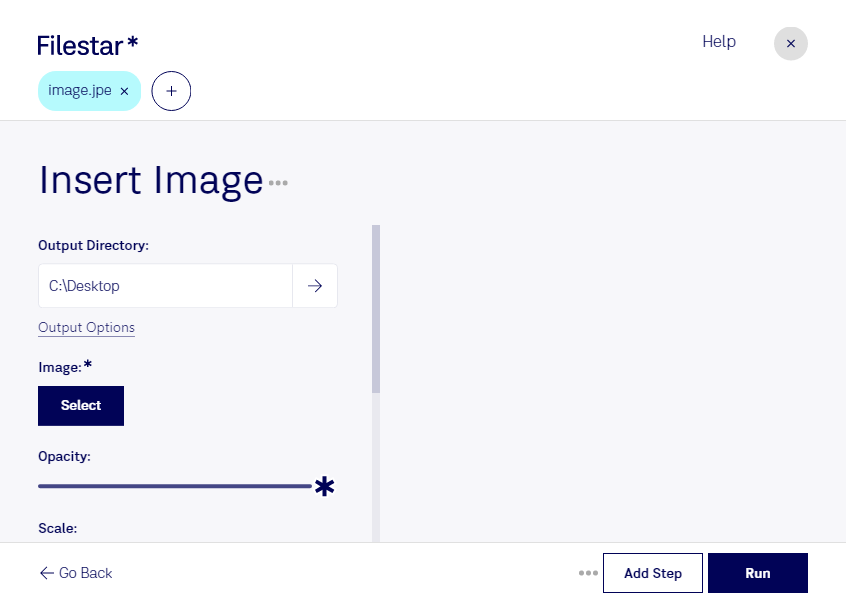
商品写真にブランドロゴを加えたり、販促用の画像に別の写真を組み合わせたりする際に役立つのが、jpeに画像を挿入する処理です。Filestarなら、WindowsとmacOSのデスクトップ環境でJPE画像を加工し、用途に合ったビジュアルづくりを進められます。
jpeは、写真などの表現に使われるラスター画像形式です。挿入する画像の解像度や元画像とのサイズのバランスを確認しておくと、仕上がりの見やすさを保ちやすくなります。また、JPEG系の形式は再圧縮で画質が変わることがあるため、元ファイルを保管して作業することをおすすめします。
ECサイトの運営担当者には、商品画像へのロゴの追加が役立ちます。広告制作やデザインの現場では、キャンペーン素材への画像の組み込みに、不動産業では物件写真に案内用の画像を添える作業に活用できます。Filestarは複数ファイルの一括処理に対応しているため、同じ加工を繰り返す業務の手間を減らせます。大量の素材を扱う場合は、少数のファイルで仕上がりを確認してからまとめて処理すると安心です。
画像をコンピューター上で処理すれば、クラウドサービスへ素材をアップロードする必要がなく、外部への転送や預け先での保管に伴うリスクを抑えられます。顧客から預かった写真や公開前の商品画像など、取り扱いに注意が必要な素材にも適しています。
業務に合った一括処理の進め方やFilestarの導入について、ぜひお問い合わせください。