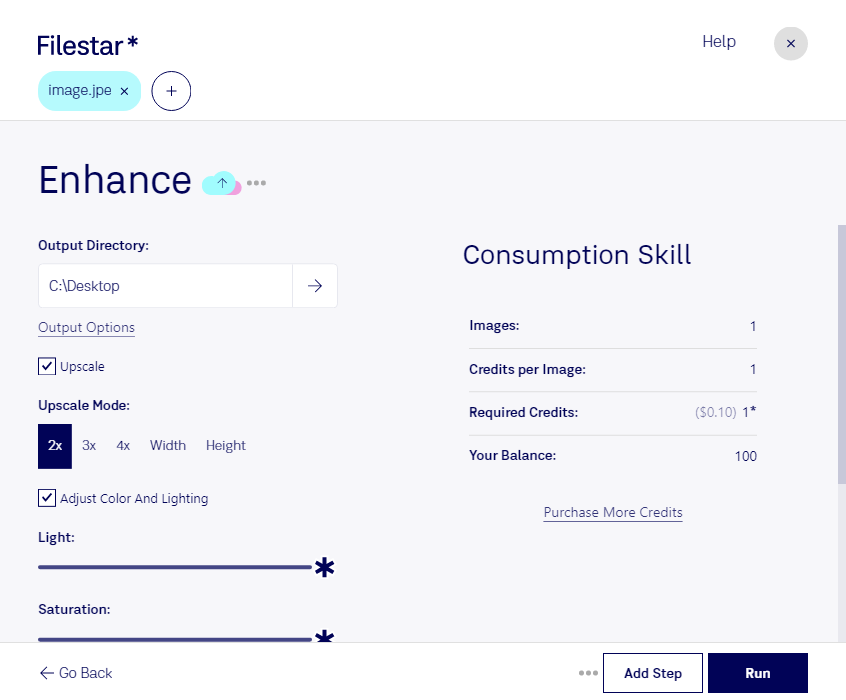
.jpeとは?
- 名前
- JPE画像
- 拡張子
- .jpe
- 形式
- バイナリ
- カテゴリー
- ラスター画像
- 開発元
- JPEG
- 説明
- Sonyのデジタルカメラで、メール送信用の低解像度画像を保存するために使用されるJPEGファイルの拡張子です。高品質なJPGファイルと一緒に保存されます。
- MIMEタイプ
- image/jpeg
- Wikipedia
- Wikipediaで.jpeを見る

Claude Code、Codex、Cursorなどのエージェントは、Filestarを使ってパソコン上でこの処理を実行できます。ファイルはパソコン内に留まります。
Filestarをインストールして、エージェントに追加してください:
npm install -g filestar
filestarcli agent install次に、エージェントに依頼してください:
“Filestarを使って、ダウンロードフォルダー内で「JPE 画質向上」を実行してください”
または、ご自身で実行してください:
filestarcli -i photo.jpe -c "enhance"お使いのコンピューターで実行されるため、ファイルは外部に送信されません。 Windows, macOS と Linuxで動作します。 npmでインストールすると、アカウント不要で50回まで無料で変換できます。
はい。npm install -g filestarでFilestar CLIをインストールすると、エージェントがパソコン上でfilestarcli -i photo.jpe -c "enhance"を実行できるようになります。ファイルはパソコン内に留まります。
jpeの画質向上では、画像の用途に合わせて見え方を整えることが大切です。JPE画像はJPEG形式のラスター画像で、拡大や圧縮の繰り返しによって、ぼやけやノイズが目立つ場合があります。Filestarなら、画像の調整や形式変換を通じて、掲載先や制作工程に適したファイルに仕上げられます。
複数の画像を扱う場合は、一括処理が作業効率を高めます。ファイルごとに同じ操作を繰り返す手間を減らし、共通の条件で処理できるため、仕上がりのばらつきも抑えやすくなります。FilestarはWindowsとmacOSの両方に対応しており、普段使っているパソコンで作業を進められます。
たとえば、ECサイトの運営担当者には商品写真の見え方の調整、デザイナーには支給された画像素材の加工、広報担当者にはパンフレットや社内資料に使う画像の整備に役立ちます。ただし、圧縮で失われた細部を完全に復元できるわけではありません。元画像を保存し、処理後の画像を実際の表示サイズで確認することが重要です。
パソコン内でのローカル処理は、クラウドへ画像をアップロードする必要がなく、外部サービスへのデータ送信に伴う漏えいリスクを減らせます。未公開の商品写真や顧客に関わる画像を扱う業務でも、保存先や共有範囲を自社で管理しやすくなります。処理したいjpeファイルや用途に合う使い方については、お気軽にお問い合わせください。