.jpeとは?
- 名前
- JPE画像
- 拡張子
- .jpe
- 形式
- バイナリ
- カテゴリー
- ラスター画像
- 開発元
- JPEG
- 説明
- Sonyのデジタルカメラで、メール送信用の低解像度画像を保存するために使用されるJPEGファイルの拡張子です。高品質なJPGファイルと一緒に保存されます。
- MIMEタイプ
- image/jpeg
- Wikipedia
- Wikipediaで.jpeを見る

Claude Code、Codex、Cursorなどのエージェントは、Filestarを使ってパソコン上でこの処理を実行できます。ファイルはパソコン内に留まります。
Filestarをインストールして、エージェントに追加してください:
npm install -g filestar
filestarcli agent install次に、エージェントに依頼してください:
“Filestarを使って、ダウンロードフォルダー内で「JPE 余白削除」を実行してください”
または、ご自身で実行してください:
filestarcli -i photo.jpe -c "trim"お使いのコンピューターで実行されるため、ファイルは外部に送信されません。 Windows, macOS と Linuxで動作します。 npmでインストールすると、アカウント不要で50回まで無料で変換できます。
はい。npm install -g filestarでFilestar CLIをインストールすると、エージェントがパソコン上でfilestarcli -i photo.jpe -c "trim"を実行できるようになります。ファイルはパソコン内に留まります。
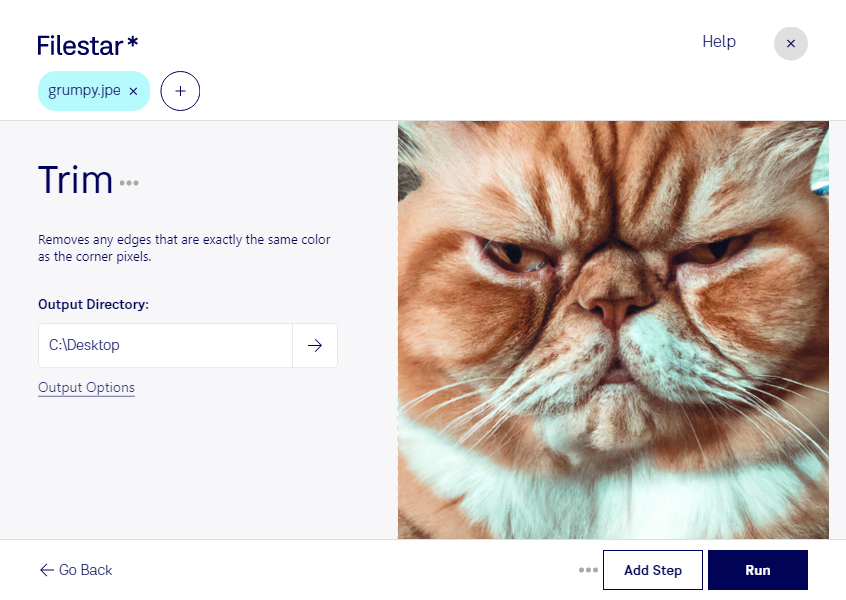
jpe画像の周囲にある不要な余白を削除すると、被写体や必要な情報が際立ち、Webページや資料に配置しやすくなります。Filestarなら、JPE画像の余白削除をパソコン上で行い、用途に合わせて画像を整えられます。jpeはラスター画像のため、余白を取り除いた後のピクセル寸法も確認すると、掲載時の拡大による粗さを避けやすくなります。
複数のファイルをまとめて処理できるので、画像を1枚ずつ編集する手間を減らせます。ECサイトの運営担当者が商品写真を整える場合や、デザイナーがレイアウト用の素材を準備する場合に便利です。営業・広報担当者が、提案資料やプレスリリースに使う画像の不要な余白を取り除く作業にも役立ちます。
FilestarはWindowsとmacOSに対応するデスクトップソフトウェアです。クラウドに画像をアップロードする方式とは異なり、ローカルで処理することで、外部サーバーへの送信や保存に伴う情報漏えいのリスクを抑えられます。顧客情報が写り込んだ画像や、公開前の商品写真を扱う際にも、データを社内の管理下に置きやすくなります。
日常的な画像整理から業務用素材の一括処理まで、作業量や利用環境に合った使い方を検討できます。jpe画像の余白削除やFilestarの導入について、確認したい点がありましたらお問い合わせください。