.jpeとは?
- 名前
- JPE画像
- 拡張子
- .jpe
- 形式
- バイナリ
- カテゴリー
- ラスター画像
- 開発元
- JPEG
- 説明
- Sonyのデジタルカメラで、メール送信用の低解像度画像を保存するために使用されるJPEGファイルの拡張子です。高品質なJPGファイルと一緒に保存されます。
- MIMEタイプ
- image/jpeg
- Wikipedia
- Wikipediaで.jpeを見る

Claude Code、Codex、Cursorなどのエージェントは、Filestarを使ってパソコン上でこの処理を実行できます。ファイルはパソコン内に留まります。
Filestarをインストールして、エージェントに追加してください:
npm install -g filestar
filestarcli agent install次に、エージェントに依頼してください:
“Filestarを使って、ダウンロードフォルダー内で「JPE シャープ化フィルター」を実行してください”
または、ご自身で実行してください:
filestarcli -i photo.jpe -c "sharpen filter"お使いのコンピューターで実行されるため、ファイルは外部に送信されません。 Windows, macOS と Linuxで動作します。 npmでインストールすると、アカウント不要で50回まで無料で変換できます。
はい。npm install -g filestarでFilestar CLIをインストールすると、エージェントがパソコン上でfilestarcli -i photo.jpe -c "sharpen filter"を実行できるようになります。ファイルはパソコン内に留まります。
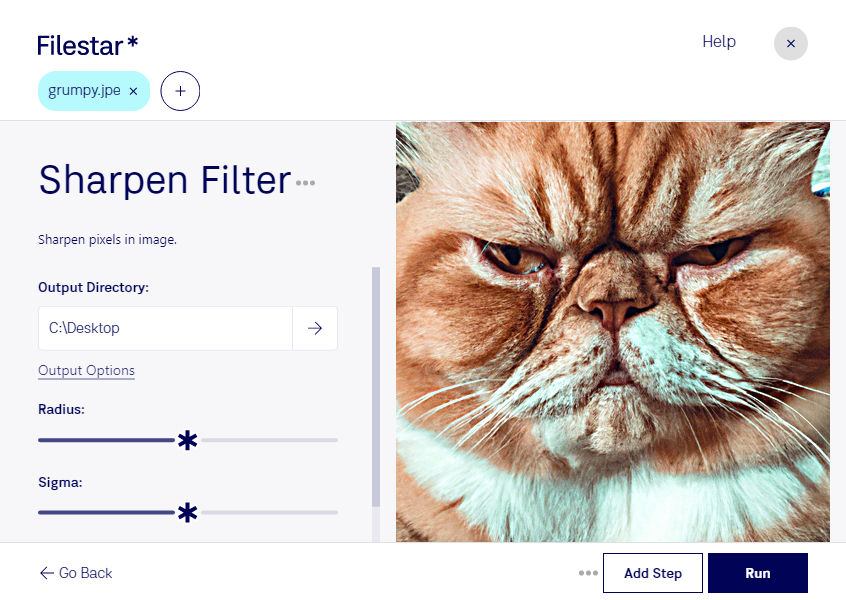
写真の輪郭がぼんやりしているときや、縮小した商品画像をくっきり見せたいときに役立つのが、jpe シャープ化フィルターです。Filestarでは、ラスター画像であるJPE画像にシャープ化処理を施し、被写体の境界や細部を見やすく整えられます。
シャープ化は、輪郭付近のコントラストを高めて鮮明な印象を与える処理です。失われた細部を復元するものではなく、強くかけすぎるとノイズや輪郭の不自然さが目立つ場合があります。元画像を残し、実際の掲載サイズで仕上がりを確認すると安心です。
撮影後の写真を整えるフォトグラファー、商品写真の見栄えを調整するEC担当者、Web掲載用の素材を準備するデザイナーなどに適しています。印刷物の制作でも、配置するサイズに合わせて画像の見え方を確認する工程に活用できます。
Filestarは複数ファイルの一括処理に対応しているため、商品画像や撮影素材を1枚ずつ処理する手間を減らせます。WindowsとmacOSの両方で利用でき、普段の制作環境で画像処理を進められます。
画像の処理はコンピューター上で行い、クラウドへファイルをアップロードする必要はありません。外部サーバーへの転送や保管に伴う情報漏えいのリスクを抑えられるため、顧客から預かった写真や公開前の商品素材にも適しています。
JPE画像の仕上げや一括処理を業務に取り入れたい場合は、用途や作業量に合わせたFilestarの利用についてお問い合わせください。