.jngとは?
- 拡張子
- .jng
- 形式
- バイナリ
- カテゴリー
- ラスター画像
- 開発元
- Mozilla Corporation
- 説明
- .PNG形式に関連する画像ファイル形式ですが、標準的な.JPGファイルと同様に非可逆圧縮を使用します。.MNGオブジェクトのサブ形式として開発されましたが、単独のラスター画像形式としても使用できます。
- MIMEタイプ
- image/x-jng
- サンプル
- sample.jng
- Wikipedia
- Wikipediaで.jngを見る

Filestar の最新バージョンをダウンロードしてインストールします。
デスクトップ上の1つ以上のJngファイルを右クリックし、Convert with Filestarを選択します。
検索ボックスにflip horizontalと入力します。
Flipを押します。
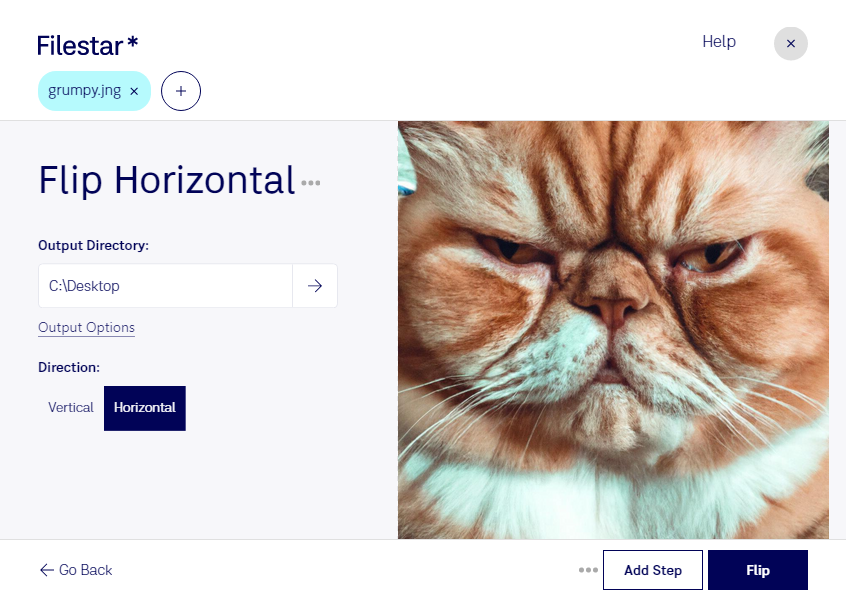
jngを左右反転して、画像の向きをレイアウトに合わせて調整できます。jngはJPEG Network Graphic形式のラスター画像です。Filestarなら、WindowsとmacOSのどちらでも、使い慣れたパソコンで反転処理を進められます。
左右反転は、グラフィックデザイナーやWeb制作者が、被写体の向きを見出しや余白に合わせたいときに役立ちます。広告制作でも、人物やイラストの視線をコピーへ向けるなど、構図の調整に活用できます。ただし、文字やロゴも反転するため、公開前に仕上がりを確認することが大切です。
複数のjngファイルを扱う場合は、一括処理で同じ操作をまとめて適用できます。素材を1点ずつ開いて編集する手間を減らせるため、大量の画像を準備する制作業務にも適しています。
処理はクラウドにアップロードせず、パソコン内で行います。外部サービスへファイルを送信する機会を減らせるため、未公開の広告素材や顧客から預かった画像を扱う際にも、情報管理の面で利点があります。端末のアクセス管理や保存先のルールと併せて運用すると、より安心です。
jngの左右反転や一括処理を業務に取り入れたい場合は、用途や処理したいファイルについてお気軽にお問い合わせください。