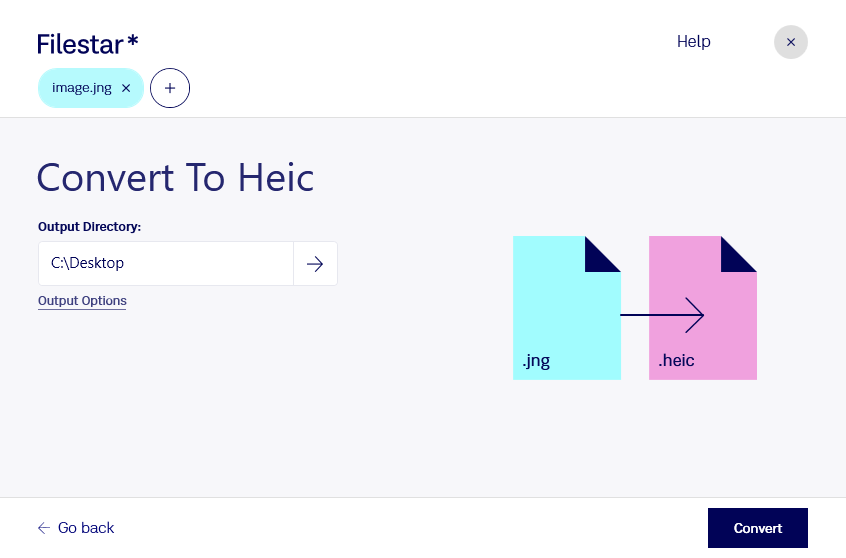
jng画像を、保存効率に優れたheic形式で管理したい場合に役立つのがFilestarです。WindowsとmacOSに対応するデスクトップアプリで、パソコン上のファイルを変換できます。複数の画像をまとめて処理できるため、1枚ずつ変換する手間を減らせます。
jng(JPEG Network Graphic)とheic(High Efficiency Image Format)は、どちらもラスター画像形式です。heicは高効率な圧縮が特徴で、画像の保存容量を抑えたい場合に適しています。ただし、変換後の容量や画質は元画像や設定によって異なり、変換によって元画像の精細さが増すわけではありません。利用先のアプリがheicに対応しているか、事前に確認しておくと安心です。
写真制作では、保管しているjng素材をheicに変換し、対応する画像管理環境に集約する用途が考えられます。Webデザイナーや制作会社にとっても、過去の画像素材を整理する際に便利です。大量の素材を扱う業務では、一括変換によって反復作業を減らし、内容の確認や制作に時間を使いやすくなります。
Filestarはオンライン変換サービスではなく、ローカルで画像を処理します。変換のために外部サーバーへ画像をアップロードする必要がないため、クラウドへの転送や保管に伴う情報漏えいのリスクを減らせます。顧客から預かった素材や公開前の商品画像を扱う場合にも有用です。パソコン自体のアクセス管理やバックアップと併せて、安全な運用を心がけてください。
jngからheicへの変換を業務に取り入れたい場合や、一括処理の活用方法を確認したい場合は、Filestarへお問い合わせください。