.jngとは?
- 拡張子
- .jng
- 形式
- バイナリ
- カテゴリー
- ラスター画像
- 開発元
- Mozilla Corporation
- 説明
- .PNG形式に関連する画像ファイル形式ですが、標準的な.JPGファイルと同様に非可逆圧縮を使用します。.MNGオブジェクトのサブ形式として開発されましたが、単独のラスター画像形式としても使用できます。
- MIMEタイプ
- image/x-jng
- サンプル
- sample.jng
- Wikipedia
- Wikipediaで.jngを見る

Filestar の最新バージョンをダウンロードしてインストールします。
デスクトップ上の1つ以上のJngファイルを右クリックし、Convert with Filestarを選択します。
検索ボックスにauto orientと入力します。
Runを押します。
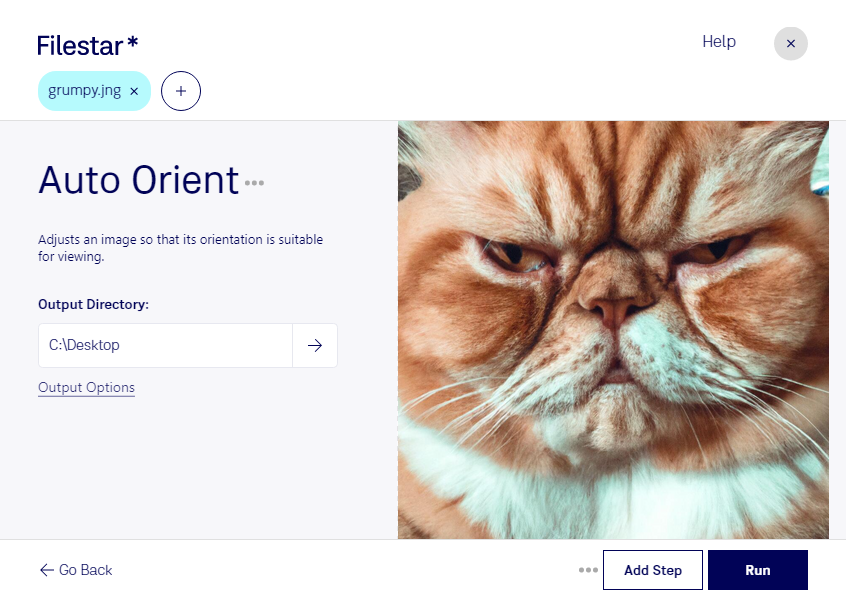
jngの向きを自動補正して、確認や配置にかかる手間を減らしませんか。jngは、JPEG Network Graphic形式のラスター画像です。Filestarなら、画像の向きを整える処理を、WindowsでもmacOSでも進められます。
複数のファイルをまとめて処理できるため、画像を1枚ずつ開いて修正する作業を減らせます。大量の素材を扱う場合も、一括処理によって繰り返しの操作を省き、確認や仕上げに時間を使えます。
例えば、jng素材を扱うWebデザイナーには、ページに配置する前の画像整理に役立ちます。制作会社の担当者には、受け取った素材の向きを揃える作業に、資料管理の担当者には、保存画像を閲覧しやすく整える作業に便利です。
Filestarはオンライン変換サービスではなく、パソコン上でファイルを処理するソフトウェアです。画像をクラウドへアップロードせずに扱えるため、外部サーバーへの送信や保管に伴う情報漏えいのリスクを抑えられます。未公開の制作素材や社外秘の画像を扱う場合にも、ローカル処理は有用な選択肢です。jngの処理方法や業務での活用について、気になる点があればお気軽にお問い合わせください。