.jngとは?
- 拡張子
- .jng
- 形式
- バイナリ
- カテゴリー
- ラスター画像
- 開発元
- Mozilla Corporation
- 説明
- .PNG形式に関連する画像ファイル形式ですが、標準的な.JPGファイルと同様に非可逆圧縮を使用します。.MNGオブジェクトのサブ形式として開発されましたが、単独のラスター画像形式としても使用できます。
- MIMEタイプ
- image/x-jng
- サンプル
- sample.jng
- Wikipedia
- Wikipediaで.jngを見る

Filestar の最新バージョンをダウンロードしてインストールします。
デスクトップ上の1つ以上のJngファイルを右クリックし、Convert with Filestarを選択します。
検索ボックスにremove metadataと入力します。
Runを押します。
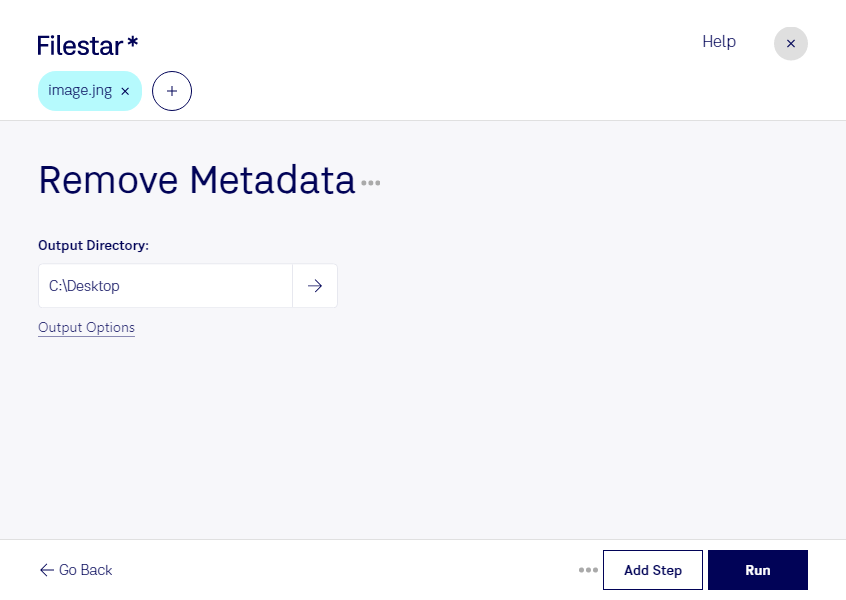
jngのメタデータを削除したいときは、画像に付随する情報を整理できるFilestarが役立ちます。jngはJPEG Network Graphic形式のラスター画像です。ファイルにコメントなどの付加情報が含まれている場合、公開や納品の前に不要な情報を取り除くことで、意図しない情報共有を防ぎやすくなります。
この処理は、画像素材を納品するグラフィックデザイナー、公開用の画像を管理するWeb制作担当者、顧客の制作データを扱う制作会社などに適しています。社内向けの注記や制作に関する情報を外部へ渡したくない場面では、メタデータの確認と削除を納品前の手順に組み込むと安心です。
FilestarはWindowsとmacOSに対応し、複数のjngファイルをまとめて処理できます。1つずつ作業する手間を減らせるため、大量の画像素材を扱う場合にも便利です。処理後は代表的なファイルを開き、画像の表示や必要な情報に問題がないことを確認してから共有すると、より確実に運用できます。
処理はパソコン内で行うため、クラウドサービスへ画像をアップロードする必要がありません。外部サーバーへの転送や保存に伴う情報漏えいのリスクを抑え、未公開の素材や機密性の高い制作データを手元で管理できます。jngの一括処理や業務への導入について確認したい場合は、お気軽にお問い合わせください。
最終更新日: