.jngとは?
- 拡張子
- .jng
- 形式
- バイナリ
- カテゴリー
- ラスター画像
- 開発元
- Mozilla Corporation
- 説明
- .PNG形式に関連する画像ファイル形式ですが、標準的な.JPGファイルと同様に非可逆圧縮を使用します。.MNGオブジェクトのサブ形式として開発されましたが、単独のラスター画像形式としても使用できます。
- MIMEタイプ
- image/x-jng
- サンプル
- sample.jng
- Wikipedia
- Wikipediaで.jngを見る

Filestar の最新バージョンをダウンロードしてインストールします。
デスクトップ上の1つ以上のJngファイルを右クリックし、Convert with Filestarを選択します。
検索ボックスにinsert textと入力します。
Runを押します。
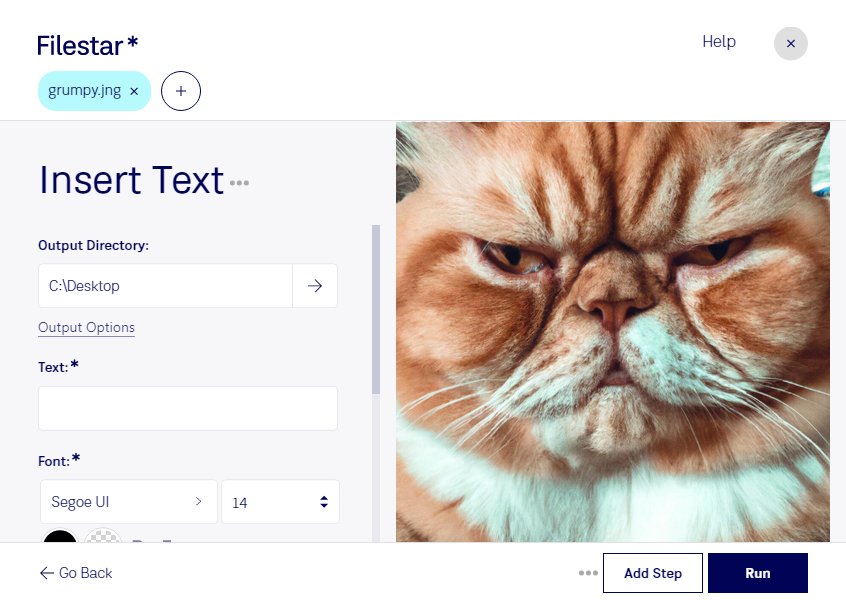
jngにテキストを挿入すると、画像そのものに説明や注記を加え、伝えたい情報を分かりやすく示せます。jngはJPEG Network Graphic形式のラスター画像で、JPEG圧縮によるカラー画像と透明度情報を扱えるのが特徴です。Filestarなら、jng画像への文字入れをファイル処理の一環として進められます。
デザイナーが確認用の画像に注記を加える場合や、EC担当者が商品画像に説明を入れる場合などに役立ちます。教育・研修資料の制作では、図や写真に補足を入れることで、画像だけでは伝わりにくい内容を説明できます。文字を画像に組み込むため、編集前の原本を残しておくと、後から修正する際にも安心です。
FilestarはWindowsとmacOSに対応しています。複数ファイルの一括処理にも対応しているため、多数のjng画像に同じテキストを追加する作業でも、1枚ずつ処理する手間を減らせます。まず少数の画像で仕上がりを確認してからまとめて処理すると、確認ややり直しの負担を抑えられます。
処理はコンピューター上で行うため、画像をクラウドへアップロードする必要がありません。未公開の商品画像や社内資料などを外部サービスへ送らずに扱えることは、情報管理上のメリットです。クラウド処理に伴う送信先や保管方法の確認事項を減らし、管理下の環境で作業を進められます。
jngへの文字入れや一括処理が日々の業務に適しているか、導入前に確認したい点があればお気軽にお問い合わせください。