.jngとは?
- 拡張子
- .jng
- 形式
- バイナリ
- カテゴリー
- ラスター画像
- 開発元
- Mozilla Corporation
- 説明
- .PNG形式に関連する画像ファイル形式ですが、標準的な.JPGファイルと同様に非可逆圧縮を使用します。.MNGオブジェクトのサブ形式として開発されましたが、単独のラスター画像形式としても使用できます。
- MIMEタイプ
- image/x-jng
- サンプル
- sample.jng
- Wikipedia
- Wikipediaで.jngを見る

Filestar の最新バージョンをダウンロードしてインストールします。
デスクトップ上の1つ以上のJngファイルを右クリックし、Convert with Filestarを選択します。
検索ボックスにcolorize filterと入力します。
Runを押します。
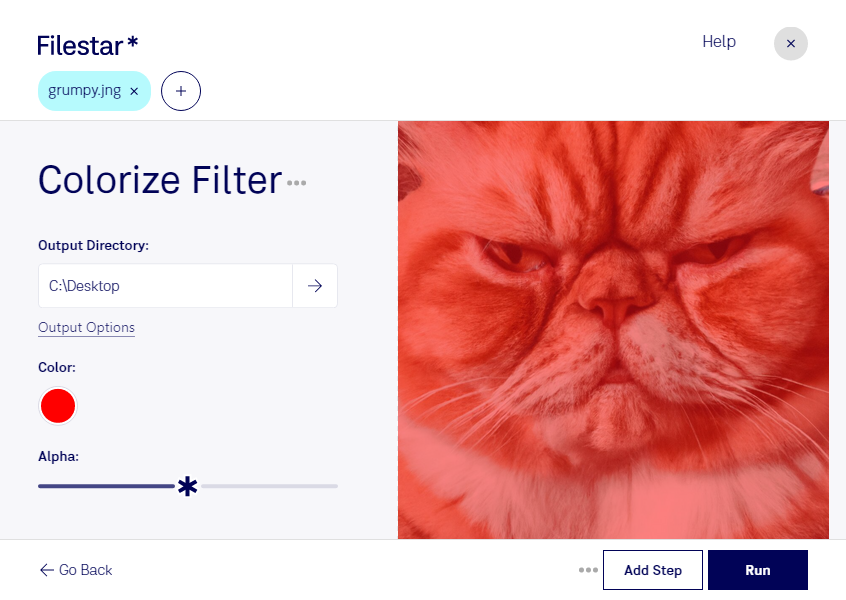
jng画像の色味を変えて、制作物の雰囲気を統一したいときに役立つのが着色フィルターです。jngはJPEG Network Graphic形式のラスター画像で、透明度にも対応しています。Filestarなら、jngファイルに着色処理を適用し、素材の印象を整える作業を進められます。
たとえば、Webデザイナーがサイト内の画像素材に統一感を持たせる場合や、グラフィックデザイナーがキャンペーン用の素材を特定の色調に寄せる場合に活用できます。ゲーム制作でも、背景や装飾素材のカラーバリエーションを用意する際に便利です。既存の素材を生かしながら、用途に合わせた表現を検討できます。
FilestarはWindowsとmacOSに対応したデスクトップソフトウェアです。複数のjngファイルをまとめて処理できるため、同じ着色処理を1枚ずつ繰り返す手間を減らせます。多数の素材を扱う制作業務では、作業時間の短縮だけでなく、処理条件をそろえやすいこともメリットです。
処理はパソコン上で行うため、クラウドサービスのように画像を外部へアップロードする必要がありません。未公開のデザインや顧客から預かった素材を扱う場合も、外部サーバーへの送信・保管に伴う情報漏えいのリスクを抑えられます。端末のアクセス管理やバックアップも併せて行うことで、より安全な運用につながります。
jngの着色処理を制作フローに取り入れたい場合や、一括処理・導入について確認したい場合は、お気軽にお問い合わせください。