.jngとは?
- 拡張子
- .jng
- 形式
- バイナリ
- カテゴリー
- ラスター画像
- 開発元
- Mozilla Corporation
- 説明
- .PNG形式に関連する画像ファイル形式ですが、標準的な.JPGファイルと同様に非可逆圧縮を使用します。.MNGオブジェクトのサブ形式として開発されましたが、単独のラスター画像形式としても使用できます。
- MIMEタイプ
- image/x-jng
- サンプル
- sample.jng
- Wikipedia
- Wikipediaで.jngを見る

Filestar の最新バージョンをダウンロードしてインストールします。
デスクトップ上の1つ以上のJngファイルを右クリックし、Convert with Filestarを選択します。
検索ボックスにupscaleと入力します。
Runを押します。
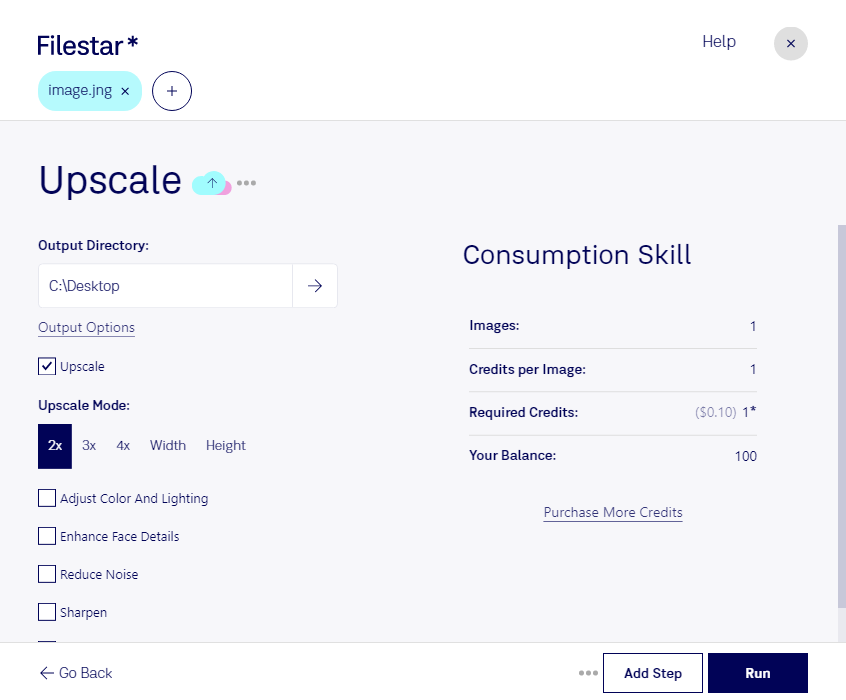
jng画像を大きなサイズで使いたいときは、用途に合わせてピクセル寸法を調整することが大切です。jngはJPEG Network Graphicというラスター画像形式で、拡大後の見え方は元画像の解像度や圧縮状態に左右されます。Filestarなら、WindowsとmacOSのパソコンで画像の変換やサイズ調整を進められます。
高解像度化を検討する際は、解像度の数値だけでなく、必要な縦横のピクセル数を確認しましょう。印刷用の解像度設定を変更するだけでは、画像の細部は増えません。また、小さな画像を拡大しても、元にない情報を完全に復元できるわけではないため、処理後の輪郭や文字の読みやすさを確認すると安心です。
複数のjngファイルを扱う場合は、一括処理が作業の効率化につながります。画像ごとに同じ操作を繰り返す手間を抑え、素材のサイズをそろえたい場面にも役立ちます。まず代表的な画像で仕上がりを確認してから、ほかのファイルへ同じ処理を適用するとスムーズです。
Webデザイナーには、既存の画像素材を大きな表示領域に合わせて調整する用途が考えられます。制作会社の担当者には過去の素材の再利用、印刷物のデザイナーには配置サイズに合わせた画像の準備に役立ちます。画質が重要な案件では、より高精細な元データを入手できるかも併せて確認しましょう。
Filestarはオンラインコンバーターではなく、パソコンにインストールして使うソフトウェアです。ローカルで処理すれば、画像をクラウドへアップロードする必要がなく、外部への転送や保存に伴う情報漏えいリスクを抑えられます。未公開の制作素材や顧客から預かった画像の取り扱いにも適しています。jngの処理方法や業務での活用については、お気軽にお問い合わせください。