.jngとは?
- 拡張子
- .jng
- 形式
- バイナリ
- カテゴリー
- ラスター画像
- 開発元
- Mozilla Corporation
- 説明
- .PNG形式に関連する画像ファイル形式ですが、標準的な.JPGファイルと同様に非可逆圧縮を使用します。.MNGオブジェクトのサブ形式として開発されましたが、単独のラスター画像形式としても使用できます。
- MIMEタイプ
- image/x-jng
- サンプル
- sample.jng
- Wikipedia
- Wikipediaで.jngを見る

Filestar の最新バージョンをダウンロードしてインストールします。
デスクトップ上の1つ以上のJngファイルを右クリックし、Convert with Filestarを選択します。
検索ボックスにblur filterと入力します。
Runを押します。
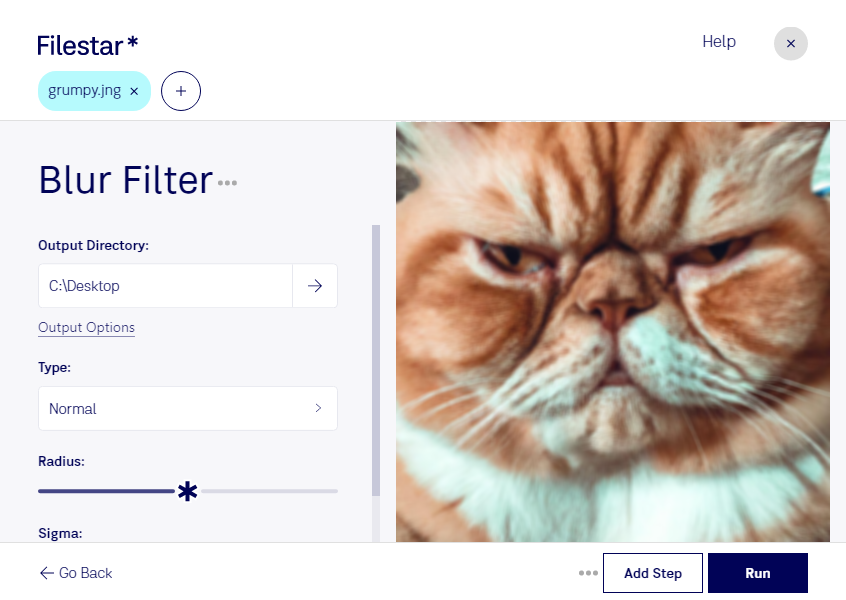
jng画像の輪郭をやわらげたり、背景素材の印象を整えたりするなら、Filestarのぼかしフィルターを活用できます。jngはJPEG Network Graphic形式のラスター画像です。ぼかしを加えることで細部の主張を抑え、文字やほかの視覚要素と組み合わせやすい素材に仕上げられます。
Webデザイナーには、バナーやページ背景に使う画像の調整に役立ちます。グラフィックデザイナーなら、広告やプレゼンテーション用の素材にやわらかな雰囲気を加える用途に適しています。制作現場で保管されているjng素材を、用途に合わせて加工したい場合にも便利です。
Filestarは複数ファイルの一括処理に対応しているため、画像を1枚ずつ加工する手間を減らせます。同じ処理をまとめて適用でき、シリーズ素材の見た目をそろえる作業にも役立ちます。WindowsとmacOSの両方で利用できるので、普段の制作環境で画像加工を進められます。
処理はPC上で行うため、画像をクラウドにアップロードする必要がありません。外部サービスへのデータ送信を避けられる点は、未公開の広告素材や顧客から預かった画像を扱う際の安心材料になります。端末のアクセス権限や保存先も適切に管理しながら、社内のデータ取り扱い方針に沿って利用できます。
jng画像のぼかし加工や一括処理が制作業務に合うか検討している場合は、対象ファイルや作業内容を添えてお問い合わせください。