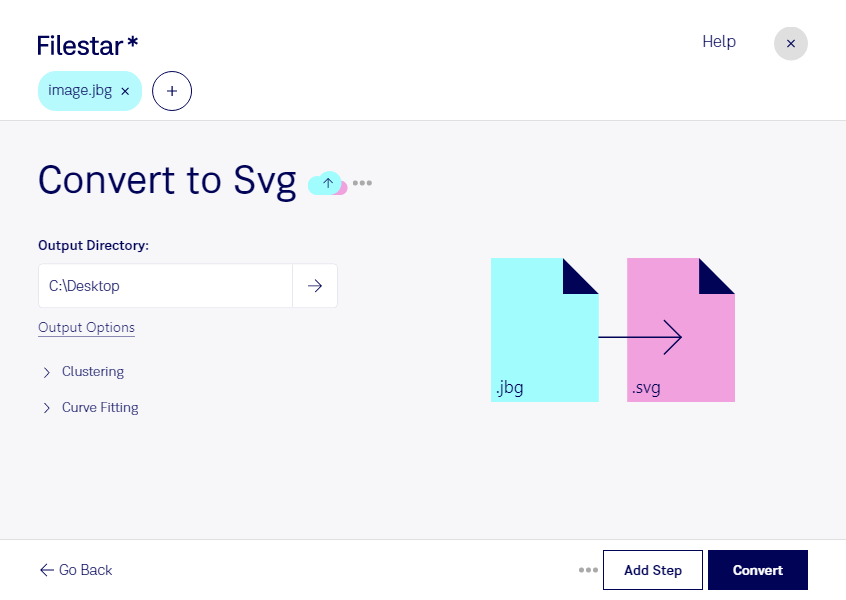
jbgをsvgに変換して、保存されている白黒画像を制作や資料管理のワークフローに活用しませんか。FilestarはWindowsとmacOSで動作するファイル変換・処理ソフトです。複数のファイルをまとめて変換できるため、画像を1点ずつ処理する手間を減らせます。
jbgは、白黒の文書や図版の圧縮に用いられるJBIG 1ビットラスター画像です。一方、svgはベクター画像を扱えるScalable Vector Graphicsファイルで、Web制作やデザインの現場で広く使われています。ただし、形式を変換するだけで、元の画像の輪郭が必ずベクターのパスになるわけではありません。拡大時の品質や編集のしやすさを重視する場合は、変換後のデータ構造と表示を確認することが大切です。
例えば、Webデザイナーが既存の白黒図版をsvg対応の制作環境に取り込む場合や、印刷・出版担当者が過去の画像資料を整理する場合に役立ちます。文書管理担当者が大量のスキャン画像を扱う際にも、一括変換で繰り返し作業を効率化できます。まずは代表的なファイルで仕上がりを確認すると、実務への導入を判断しやすくなります。
Filestarはオンラインコンバーターではなく、パソコン上でファイルを処理します。変換対象をクラウドへアップロードする必要がないため、外部サービスへの送信・保管に伴う情報漏えいリスクを抑えられます。機密文書や顧客情報を含む資料にも、社内の情報管理ルールに沿って利用をご検討いただけます。対応するファイルや一括処理の進め方については、お気軽にお問い合わせください。