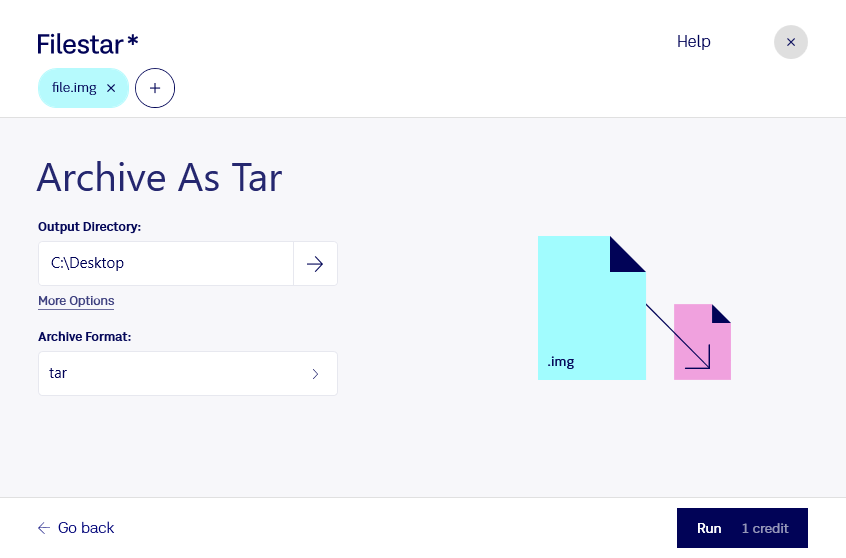
.imgとは?
- 拡張子
- .img
- 形式
- バイナリ
- カテゴリー
- ディスクイメージ
- 開発元
- Apple Inc.
- 説明
- CDやDVDの複製データを保存するディスクイメージファイルです。新しいディスクへの書き込みやバックアップの作成によく使われます。HH Software Virtual CDなどのディスクイメージ作成ソフトで作成できます。
- MIMEタイプ
- application/x-cd-image
- サンプル
- sample.img
- Wikipedia
- Wikipediaで.imgを見る

Claude Code、Codex、Cursorなどのエージェントは、Filestarを使ってパソコン上でこの処理を実行できます。ファイルはパソコン内に留まります。
Filestarをインストールして、エージェントに追加してください:
npm install -g filestar
filestarcli agent install次に、エージェントに依頼してください:
“Filestarを使って、ダウンロードフォルダー内で「IMGをtarにアーカイブ」を実行してください”
または、ご自身で実行してください:
filestarcli -i photo.img -c "archive as tar"お使いのコンピューターで実行されるため、ファイルは外部に送信されません。 Windows, macOS と Linuxで動作します。 npmでインストールすると、アカウント不要で50回まで無料で変換できます。
はい。npm install -g filestarでFilestar CLIをインストールすると、エージェントがパソコン上でfilestarcli -i photo.img -c "archive as tar"を実行できるようになります。ファイルはパソコン内に留まります。