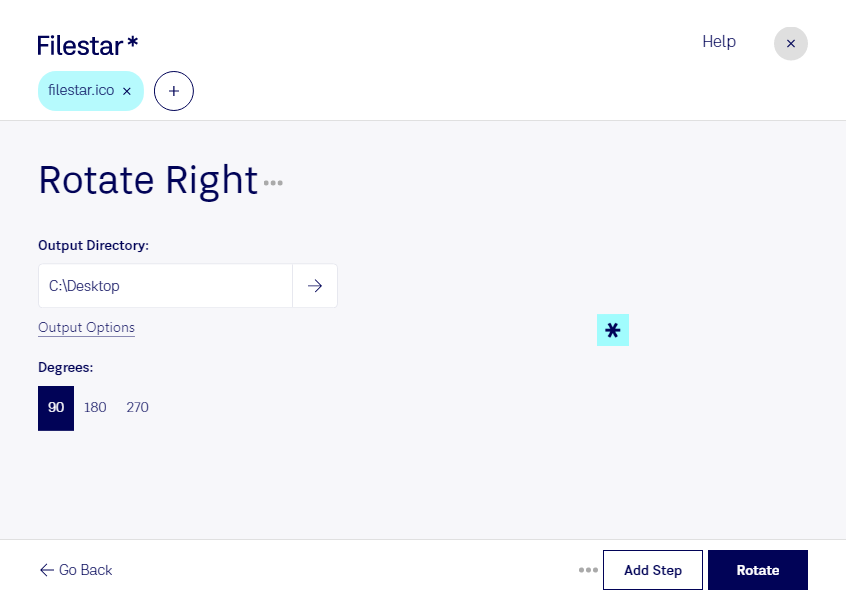
矢印や図形の向きを変更したいときは、Filestarでicoを右に回転できます。icoは、アプリやショートカットなどに使われるWindowsアイコンファイルで、ラスター画像形式の一つです。右へ90度回転することで、既存のアイコンを活用しながら、用途に合った向きへ調整できます。
FilestarはWindowsとmacOSの両方に対応しています。複数のicoファイルをまとめて処理できるため、ファイルを1つずつ開いて回転する手間を減らせます。同じ方向へ統一したいアイコンが多い場合にも、一括処理で作業を効率化できます。
例えば、UIデザイナーが操作ボタン用の矢印アイコンを調整するときや、アプリ開発者が画面の配置に合わせて画像素材を整えるときに役立ちます。社内ツールを管理する担当者にとっても、用途別のアイコンを準備する際に便利です。回転後は表示を確認し、意図した向きになっているかチェックすると安心です。
処理はクラウドではなく、パソコン上で行います。外部サービスへファイルをアップロードする必要がないため、未公開のデザインや社内専用の素材を第三者のサーバーへ送信するリスクを抑えられます。icoの一括処理や利用環境、プラン選びについて確認したい場合は、お気軽にお問い合わせください。