Icoをrgboに変換

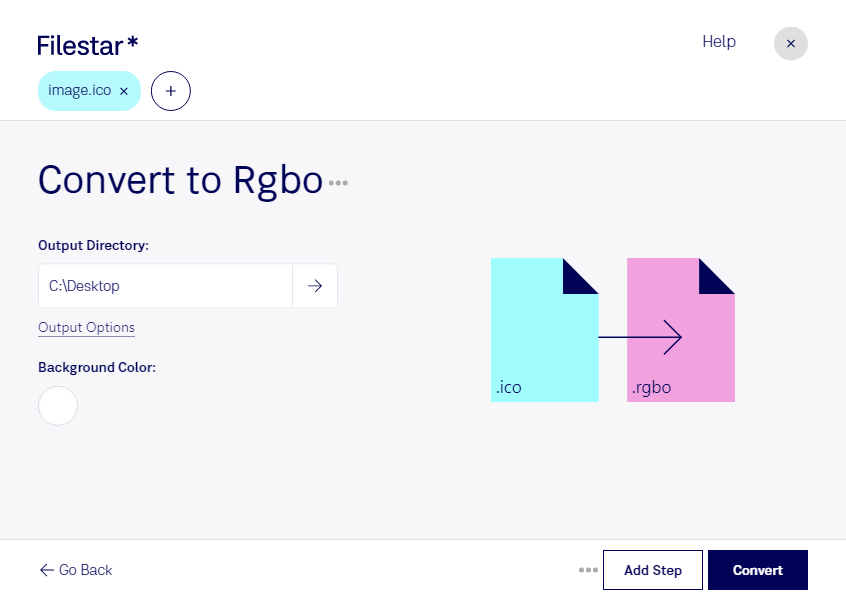
  1. Filestar の最新バージョンをダウンロードしてインストールします。

  2. デスクトップ上の1つ以上のIcoファイルを右クリックし、Convert with Filestarを選択します。

  3. 検索ボックスにconvert to rgboと入力します。

  4. Convertを押します。

icoをrgboに変換

.icoと.rgboの違いは何ですか?

拡張子
.ico
.rgbo
形式
バイナリ
カテゴリー
ラスター画像
その他
開発元
Microsoft
Adobe Systems
説明
ICOファイルは、Windowsのプログラム、ファイル、フォルダーのアイコンを保存するための画像形式です。2つのビットマップを含みます。1) ANDビットマップ:アイコンのどの部分を透明にするかを決める画像マスク。2) XORビットマップ:画像マスクに重ね合わせるアイコンを格納します。ICOファイルを編集して、独自のアイコンを作成できます。
光の三原色(赤、緑、青)をそれぞれ255段階の階調で表し、色を再現する形式です。標準のRGBとは異なり、不透明度パラメーターを使って画像全体の透明度を変更できます。
MIMEタイプ
image/x-icon
image/x-rgbo
サンプル
sample.ico

今すぐIcoをrgboに変換

数分で始められます

Filestarでは、ラスター画像形式のWindowsアイコンファイルであるicoを、赤、緑、青、および不透明度のRawサンプルを扱うrgboに変換できます。アイコンの画素データを、対応する画像処理ツールや独自のプログラムで利用したい場合に適しています。WindowsとmacOSの両方で利用できます。

複数のicoファイルをまとめて変換できるため、アイコン素材を1つずつ処理する手間を減らせます。アプリケーション開発者が表示処理のテスト用データを準備する場合や、画像処理エンジニアが色や不透明度を解析する場合などに役立ちます。制作チームで管理する大量のアイコンを、後工程に合わせて一括処理したい場面にも便利です。

rgboは一般的な画像表示用形式とは異なり、Rawサンプルを扱う形式です。利用先の仕様に合わせて、画像の幅と高さ、サンプルの精度、チャンネルの並びを確認することが重要です。また、icoには複数のサイズの画像が含まれる場合があるため、変換後のサイズが目的に合っているかを確認すると、後工程での取り違えを防げます。

変換はパソコン上でローカルに行うため、クラウドサービスへ素材をアップロードする必要がありません。未公開アプリのアイコンや顧客から預かったデータを外部に渡す機会を減らし、手元の管理環境で処理できます。icoからrgboへの変換や、業務に合わせた一括処理の導入については、お気軽にお問い合わせください。

最終更新日: