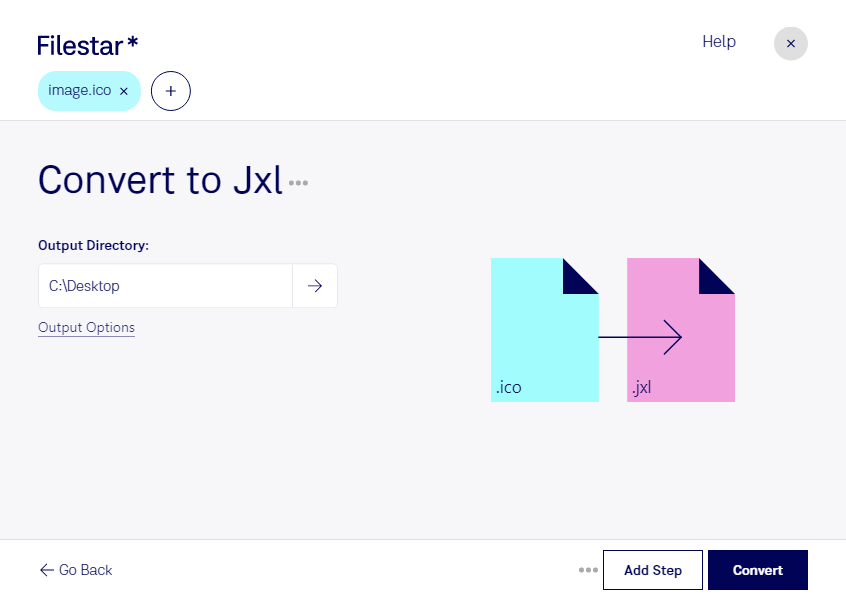
Icoをjxlに変換

  1. Filestar の最新バージョンをダウンロードしてインストールします。

  2. デスクトップ上の1つ以上のIcoファイルを右クリックし、Convert with Filestarを選択します。

  3. 検索ボックスにconvert to jxlと入力します。

  4. Convertを押します。

icoをjxlに変換

.icoと.jxlの違いは何ですか?

拡張子
.ico
.jxl
形式
バイナリ
バイナリ
カテゴリー
ラスター画像
ラスター画像
開発元
Microsoft
Joint Photographic Experts Group
説明
ICOファイルは、Windowsのプログラム、ファイル、フォルダーのアイコンを保存するための画像形式です。2つのビットマップを含みます。1) ANDビットマップ:アイコンのどの部分を透明にするかを決める画像マスク。2) XORビットマップ:画像マスクに重ね合わせるアイコンを格納します。ICOファイルを編集して、独自のアイコンを作成できます。
JPEG XLファイルは、Joint Photographic Experts Group(JPEG)が現在開発中の圧縮グラフィック形式で保存された画像です。広色域、HDR(ハイダイナミックレンジ)、アルファチャンネル、アニメーションフレームに対応し、見た目の品質を損なわない圧縮を提供します。JPEG XLとJPEGの間では、品質を損なわずに画像を相互変換できます。通常のJPEGをJPEG XLに変換すると、ファイルサイズが22%小さくなります。JPEG XLファイルは、あらゆる種類の画像コンテンツの保存に使用できます。
MIMEタイプ
image/x-icon
image/jpegxl

今すぐIcoをjxlに変換

数分で始められます

Filestarなら、Windowsアイコンファイルのicoを、JPEG XL画像のjxlに変換できます。どちらもラスター画像ですが、icoはアプリやファイルのアイコンとして使われ、jxlは圧縮効率と画質の両立を目指した画像形式です。アイコン素材を画像資産として整理・保管したい場合に役立ちます。

複数のicoファイルをまとめて変換できるため、ファイルを1つずつ処理する手間を減らせます。FilestarはWindowsとmacOSに対応しており、普段使っているパソコンで変換作業を進められます。大量の素材を扱う制作現場でも、画像形式を統一しやすくなります。

たとえば、UIデザイナーが過去のアイコン素材を整理する場合や、アプリ開発者が画像資産を保管用にまとめる場合に便利です。ただし、icoには複数のサイズの画像が含まれることがあります。変換結果のサイズや透過部分を確認し、利用先がjxlに対応しているかも確かめておくと安心です。変換によって、元画像にない細部が復元されるわけではありません。

変換はパソコン上でローカルに行うため、処理のために画像をクラウドへアップロードする必要がありません。未公開アプリのアイコンや顧客から預かった素材を外部へ送信せずに扱えることは、情報管理の面で大きな利点です。icoからjxlへの変換や、業務での一括処理について確認したいことがあれば、お問い合わせください。

最終更新日: