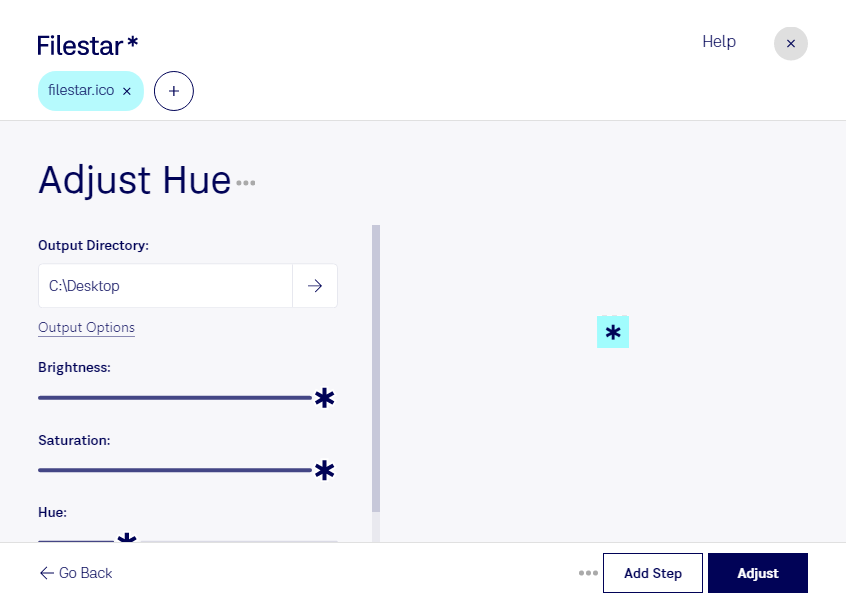
アプリやショートカットのアイコンを、ブランドカラーや画面のデザインに合わせたいときは、Filestarでicoの色相を調整できます。icoは、ラスター画像を格納するWindowsアイコンファイルです。色相を変更することで、アイコンの形状を活かしながら、異なる色合いのバリエーションを作成できます。
複数のicoファイルをまとめて処理できるため、アイコンを1つずつ編集する手間を減らせます。関連するアイコンセットに同じ調整を適用したい場合や、製品シリーズごとの配色を用意したい場合に便利です。FilestarはWindowsとmacOSの両方で利用でき、普段の制作環境で作業を進められます。
UIデザイナーには画面全体の配色に合わせたアイコン制作、アプリ開発者には製品や機能を区別するアイコンの作成に役立ちます。企業のブランド管理担当者が、社内ツールのアイコンを統一する用途にも適しています。小さく表示されるアイコンは色の違いが視認性に影響するため、調整後は実際の表示サイズで見え方を確認すると安心です。
処理はパソコン内で行うため、ファイルをクラウドへアップロードする必要がありません。未公開アプリのアイコンや社内専用の画像を外部サービスへ渡さずに扱え、第三者のサーバーへの保存に伴う情報漏えいリスクを抑えられます。icoの一括処理や業務での利用については、お気軽にお問い合わせください。