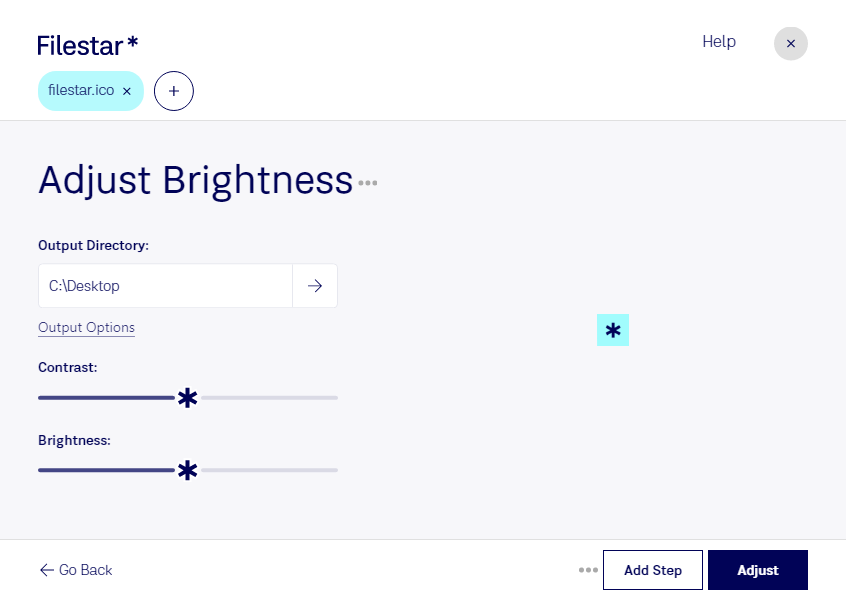
暗く見えるアイコンや、背景に埋もれてしまうアイコンは、明るさを調整することで見やすくできます。Filestarなら、Windowsアイコンファイルであるicoの明るさを、WindowsとmacOSのどちらでも調整できます。
icoはラスター画像のため、明るさを変えると輪郭や細部の見え方にも影響します。明るくしすぎると淡い色の差が分かりにくくなるため、実際に使用する背景や表示サイズで確認しながら、視認性とデザインのバランスを整えることが大切です。
複数のicoファイルをまとめて処理できるので、アイコンを1点ずつ編集する手間を減らせます。同じ条件で一括調整すれば、アプリ内のアイコンセットや社内ツールの素材を効率よく整えられます。
例えば、UIデザイナーには背景に合わせたアイコンの調整、ソフトウェア開発者にはアプリ配布前の表示確認に役立ちます。社内システムの管理担当者が、業務用ショートカットのアイコンを見やすくする用途にも適しています。
Filestarはパソコンにインストールして使うソフトウェアです。ファイルをローカルで処理するため、クラウドサービスへアップロードする必要がなく、未公開のデザインや社内資料を外部へ送信するリスクを抑えられます。機密性のある素材を扱う場合にも、ファイルを手元で管理しながら作業できます。
icoの一括処理や業務への導入について確認したい場合は、お気軽にお問い合わせください。