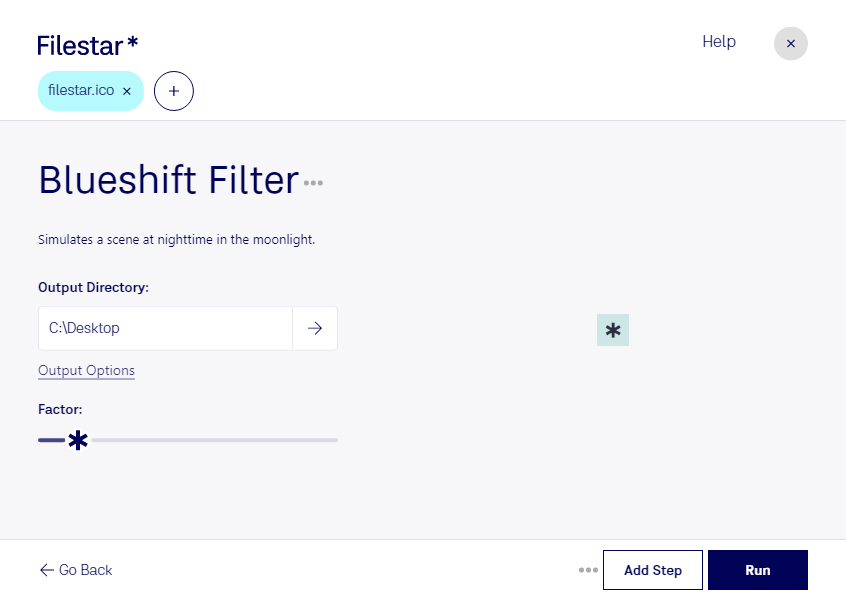
ico 青色強調フィルターは、アイコンの青色を際立たせたいときに役立つ画像処理です。icoは、アプリやショートカットなどで使われるWindowsアイコンファイルで、ラスター画像の形式です。Filestarを使えば、既存のicoファイルに青色を強調する処理を適用し、寒色系のデザインやブランドカラーに合わせた素材づくりを進められます。
アプリ開発者やUIデザイナーには、関連するアイコンの色調をそろえる作業に便利です。たとえば、業務用ソフトの機能別アイコンを青系に整えたり、制作会社がクライアント向けの配色案を準備したりする場面で活用できます。小さく表示されるアイコンは、処理後に実際の表示サイズで見やすさを確認すると、仕上がりを判断しやすくなります。
FilestarはWindowsとmacOSに対応し、複数ファイルの一括処理にも対応しています。アイコンを1つずつ編集する手間を減らせるため、素材数の多いプロジェクトや、同じ処理を繰り返す制作業務にも適しています。
処理はパソコン上で行うため、クラウドサービスへファイルをアップロードする必要がありません。外部へのデータ送信に伴う漏えいリスクを抑えられ、未公開アプリのアイコンや顧客から預かった素材の管理にも役立ちます。社内の情報管理ルールと合わせて利用環境を確認すると、安心して導入を検討できます。
icoファイルの一括処理や制作フローへの取り入れ方について、ご不明な点はお問い合わせください。