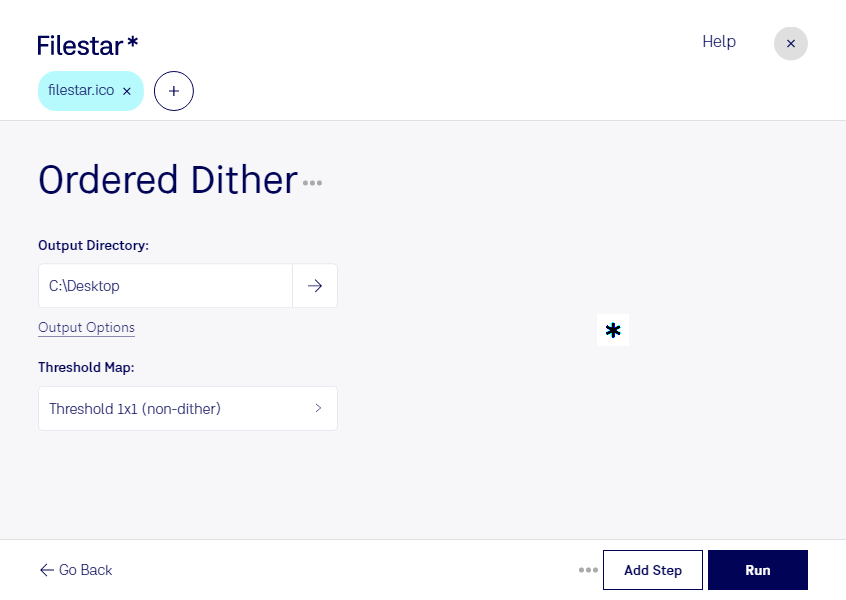
icoの規則的ディザリングは、一定のパターンに沿って画素の色を配置し、限られた色数で中間色や階調を表現する画像処理です。色数を減らした際に生じる段階的な色の変化を目立ちにくくしたり、意図的にドット感のある表現を加えたりする用途に適しています。
icoは、Windowsアイコンファイルとして使われるラスター画像形式です。アプリ開発者がアイコンの陰影を調整する場面や、UIデザイナーがレトロな画面表現に合わせて素材を仕上げる場面で、規則的ディザリングが役立ちます。ただし、小さなアイコンではパターンが輪郭や細い線に影響することもあるため、実際の表示サイズで視認性を確認することが大切です。
FilestarはWindowsとmacOSに対応し、複数のicoファイルをまとめて処理できます。関連するアイコン素材に同じ処理を適用すれば、個別に作業する手間を抑え、見た目の統一も進めやすくなります。アイコンセットの制作や、複数バージョンの素材管理にも便利です。
処理はパソコン上で行うため、クラウド型サービスへファイルをアップロードする必要がありません。未公開アプリのアイコンや社内用素材を外部へ送信せずに扱えることは、情報管理の面でも利点です。icoの一括処理や制作環境に合わせた活用方法については、お気軽にお問い合わせください。